

Abres el explorador de archivos y empiezas a buscar un documento que sabes que guardaste “en algún sitio”. Pasan cinco minutos. Diez. Abres carpetas al azar, buscas por el nombre que recuerdas, mueves archivos de un lado a otro. Al final lo encuentras, pero has perdido un tiempo que podrías haber dedicado a algo más útil.
Si te suena familiar, no es porque tengas mala memoria. Es porque nunca te enseñaron a montar un sistema de organización que funcione. Con la cantidad de archivos que generamos cada día, no tener un método claro es como intentar encontrar una aguja en un pajar. La buena noticia es que montar un sistema de organización digital es más sencillo de lo que parece, y una vez que lo tengas, nunca más vas a perder un documento.
Por qué nunca encuentras tus documentos (y no es por falta de memoria)
El verdadero problema no eres tú, es la falta de sistema
Cada vez que guardas un archivo sin pensar dónde va, estás creando un problema futuro. No ahora, no mañana, sino el día que lo necesites y no lo encuentres. Según un estudio de IDC, la gente pierde una media de 20 minutos al día buscando archivos. Eso son casi dos horas a la semana, o más de cien horas al año.
El caos digital no aparece de la noche a la mañana. Se construye archivo a archivo, carpetita a carpetita, “lo dejo aquí temporalmente” a “lo dejo aquí temporalmente”. Al final tienes documentos en el escritorio, en Descargas, en carpetas con nombres que ya no recuerdas, en la nube sin sincronizar. Y cuando necesitas algo específico, no sabes dónde está.
La raíz del problema siempre es la misma: no existe un sistema claro que seguir. No se trata de ser maniático con el orden. Se trata de tener una regla sencilla que apliques siempre, sin pensar. Porque si cada vez que guardas un archivo tienes que decidir dónde ponerlo, acabarás dejándolo en el sitio más fácil: el escritorio o Descargas. Y ahí empiezan los problemas.
El escritorio no es una carpeta: por qué tu disco C se llena y el D se queda vacío
Qué ocurre por dentro cuando llenas el escritorio de archivos
Mucha gente usa el escritorio como si fuera un cajón desastres. Pones ahí lo que descargas, lo que recibes por correo, lo que necesitas “ahora mismo”. El problema es que el escritorio no es una carpeta más. Es una de las primeras cosas que Windows carga al arrancar, y cada archivo que tiene que renderizar consume recursos.
Pero hay un problema peor. Cuando llenas el escritorio de archivos, todos esos documentos se guardan en la unidad C:, que es donde está tu sistema operativo. Y ahí viene la confusión: ves que el disco C está lleno al 90% y piensas que necesitas más espacio. Mientras tanto, tu disco D, que tiene terabytes libres, se queda completamente vacío.
Esto pasa porque Windows no mueve archivos automáticamente entre unidades. Todo lo que guardas en el escritorio, en Documentos o en Descargas va a parar al disco donde tengas instalado el sistema, que casi siempre es el C. El disco D se queda como un estacionamiento vacío mientras el garaje del sistema se desborda.
La solución es simple: no guardes nada en el escritorio que no vayas a usar hoy mismo. Crea una estructura de carpetas en tu disco D o en un almacenamiento en la nube y redirige tus carpetas principales ahí. Windows te permite cambiar la ubicación de Documentos, Descargas e Imágenes con unos clics. Así el disco C respira y el D empieza a ser útil.
Crea accesos directos inteligentes para no perder tiempo buscando
Los accesos directos que deberías tener en el escritorio
El escritorio no tiene por qué estar vacío. Lo que no debe tener es archivos sueltos. La diferencia está en los accesos directos. Un acceso directo es un enlace que abre una carpeta o un archivo sin moverlo de donde está. El escritorio puede ser tu panel de control sin ser un vertedero.
Los accesos directos que deberías crear son:
- Carpeta de proyectos activos: acceso directo a la carpeta donde trabajas hoy
- Carpeta de facturas del mes: para encontrar rápidamente lo que necesitas
- Carpeta de pendientes: tu bandeja de entrada digital
- Disco D o nube: acceso directo a tu almacenamiento principal
- Aplicaciones que usas a diario: no las iconos, sino acceso directo a las carpetas de trabajo
Con estos cinco accesos directos en el escritorio, tienes todo lo importante a un clic sin que nada ocupe espacio real en tu disco.
Cómo crear accesos directos a carpetas y archivos frecuentes
Crear un acceso directo es muy sencillo. Haz clic derecho en el archivo o carpeta que quieras, selecciona “Crear acceso directo” y mueve ese enlace al escritorio. También puedes arrastrar directamente con el botón derecho desde una carpeta al escritorio y soltar “Crear accesos directos aquí”.
Un truco útil es renombrar los accesos directos con un guion bajo al principio. Por ejemplo, _Proyectos activos, _Facturas mes, _Pendientes. El guion bajo hace que aparezcan los primeros en el escritorio, siempre en la misma posición. Así sabes exactamente dónde están sin tener que buscar entre iconos.
También puedes fijar carpetas en la barra de tareas de Windows. Haz clic derecho en una carpeta y selecciona “Anclar a acceso rápido”. Esto te da acceso instantáneo desde cualquier ventana del explorador, sin necesidad de tener nada en el escritorio.
Crea una estructura de carpetas que funcione para siempre
Las 5 carpetas principales que necesitas
Antes de crear carpetas, necesitas pensar en cómo buscas las cosas. La pregunta clave es: dentro de seis meses, ¿cómo recordarías dónde guardaste este archivo? Si piensas por proyecto, organiza por proyectos. Si piensas por fecha, organiza por fechas. Lo importante es que el criterio sea coherente y se repita siempre.
La estructura que funciona para la mayoría de la gente es esta:
Documentos/
├── Personal/
├── Trabajo/
├── Finanzas/
├── Estudios/
└── Archivo/
Cinco carpetas raíz que cubren casi todo. Dentro de cada una, subcarpetas más concretas. Por ejemplo, dentro de Trabajo podrías tener Clientes, Informes y Contratos. Dentro de Finanzas, Facturas emitidas, Facturas recibidas e Impuestos. La idea es que cada carpeta tenga al menos unos diez archivos. Si solo tienes dos o tres, probablemente esa carpeta no debería existir por separado.
La carpeta Archivo es fundamental. Es donde van los proyectos cerrados, los documentos que ya no usas a diario pero que no quieres borrar. Así mantienes tus carpetas principales limpias sin perder nada.
Subcarpetas: la regla de los 3 niveles máximo
El error más común es crear demasiados niveles de carpetas. Si tienes que navegar por cinco o seis carpetas para llegar a un archivo, tu sistema es demasiado complejo y lo acabarás abandonando.
La regla es sencilla: máximo tres niveles de profundidad. Ejemplo:
Trabajo/
├── Clientes/
│   ├── Cliente_A/
│   └── Cliente_B/
├── Informes/
└── Contratos/
Tres niveles. Ni uno más. Si necesitas más profundidad, probablemente sea porque tu estructura de primer nivel no está bien definida. Revisala antes de seguir excavando.
Otro consejo importante: no dupliques carpetas con nombres parecidos. Si tienes “Clientes”, no crees también “Clientes nuevos”, “Mis clientes” o “Clientes antiguos”. Una sola carpeta bien organizada es mejor que cinco carpetas que mezclan todo.
Nombra tus archivos como un profesional (y encuéntralos en segundos)
La fórmula AAAA-MM-DD_descripción
El nombre del archivo es tu mejor herramienta de búsqueda. Si el nombre no describe qué contiene, estás obligado a abrir el archivo para saber de qué va. Y eso es una pérdida de tiempo que se acumula.
La fórmula más efectiva es:
AAAA-MM-DD_descripción-breve.extensiónPor ejemplo:
2026-07-15_factura-electricidad-julio.pdf2026-07-10_informe-proyecto-Alpha_v2.docx2026-06-28_presupuesto-ClienteX.xlsx
La fecha al principio tiene una ventaja enorme: los archivos se ordenan solos cronológicamente. No importa dónde los guardes, siempre aparecen en orden. Y el formato ISO 8601 (año-mes-día) es universal, así que funciona en cualquier sistema operativo y en la nube.
Usa guiones bajos o guiones en lugar de espacios. Los espacios causan problemas al copiar archivos entre sistemas, al enviar por correo o al subir a la nube. Un archivo llamado informe Cliente A.docx puede dar errores. informe_ClienteA.docx nunca los da.
Versiones: por qué “final_v3” te está causando problemas
Si trabajas con documentos que cambian con el tiempo, necesitas un sistema de versiones. El más sencillo es usar v1, v2, v3 al final del nombre. Cuando el documento está realmente terminado, renómbralo a _FINAL.
Pero cuidado: no uses “FINAL” en cada versión que creas. Solo el documento verdaderamente aprobado o entregado lleva ese nombre. Si tienes informe_v1, informe_v2, informe_FINAL, lo más probable es que el verdadero final sea el v2 y el FINAL sea una versión anterior que no borraste.
Una mejor práctica es crear una carpeta llamada _Versiones dentro de cada proyecto. Ahí guardas todas las iteraciones anteriores. La versión activa siempre está en la carpeta raíz del proyecto. Así nunca confundes la versión actual con las anteriores.
Las 5 herramientas gratuitas que te ayudan a organizar todo
7-Zip: comprime documentos viejos y libera espacio
7-Zip es un compresor gratuito que reduce el tamaño de tus archivos sin perder calidad. Es especialmente útil para documentos viejos que ya no abres a diario pero que necesitas conservar.
Imagina que tienes cientos de facturas, informes o contratos de hace dos o tres años. Ocupan espacio y ensucian tu estructura de carpetas. Con 7-Zip puedes comprimirlos en un solo archivo .7z o .zip y guardarlos en una carpeta de archivo. Pasan de ocupar gigas a ocupar megas.
El proceso es sencillo: seleccionas los archivos, haces clic derecho, eliges “7-Zip” y “Añadir al archivo”. Puedes elegir el nivel de compresión: “Alta compresión” para achicar lo máximo, o “Rápido” si solo quieres organizar sin perder tiempo.
TeraCopy: mueve archivos masivos sin perder tiempo
Cuando reorganizas tu disco, necesitas mover cientos o miles de archivos de una carpeta a otra. El explorador de Windows puede quedarse colgado, perder archivos o tardar una eternidad. TeraCopy resuelve esto.
Es un programa gratuito que copia y mueve archivos mucho más rápido que Windows. Verifica que cada archivo se haya copiado correctamente y te avisa si alguno falla. Si interrumpes el proceso, puedes reanudarlo desde donde lo dejaste.
La utilidad real está cuando estás reorganizando tu estructura de carpetas. En lugar de mover archivos uno por uno, seleccionas todos los de una carpeta y TeraCopy los traslada con verificación incluida. Sabes que nada se ha perdido en el camino.
Obsidian y Joplin: crea tu base de conocimiento personal
Obsidian y Joplin son dos herramientas gratuitas para organizar notas, ideas y documentos de texto. No sustituyen a tu estructura de carpetas, pero la complementan perfectamente.
Obsidian guarda todo en archivos Markdown en tu ordenador. No dependes de ningún servidor. Puedes crear enlaces entre notas, buscar por palabras clave y construir una red de conocimiento personal. Es ideal para organizar información que no encaja en un documento concreto: ideas sueltas, apuntes de reuniones, enlaces interesantes.
Joplin hace algo similar pero con sincronización entre dispositivos y cifrado. Si trabajas desde el móvil y el ordenador, Joplin mantiene todo sincronizado sin que tengas que mover archivos manualmente.
Ambas herramientas te permiten crear una segunda capa de organización por encima de tus carpetas. Mientras tus archivos viven en su carpeta correspondiente, tus notas y resúmenes viven en Obsidian o Joplin. Así tienes lo mejor de ambos mundos: archivos organizados y conocimiento conectado.
Todoist: mantén la rutina de organización sin olvidarla
Ningún sistema funciona si no se mantiene. Todoist es un gestor de tareas gratuito que te permite crear recordatorios periódicos para revisar y limpiar tus carpetas.
Crea una tarea recurrente cada lunes por la mañana: “Revisar carpetas y vaciar Descargas”. Dedica diez minutos a mover los archivos nuevos a su sitio, renombrar los que no tienen nombre correcto y eliminar lo que sobra. Con Todoist, ese recordatorio aparece cada semana sin que tengas que pensarlo.
También puedes crear tareas mensuales más amplias: “Revisar espacio en disco con WizTree”, “Hacer copia de seguridad de archivos importantes”, “Archivar proyectos cerrados”. Así tu sistema de organización se mantiene solo, con un esfuerzo mínimo.

Copias de seguridad: la regla 3-2-1 que te salva de cualquier desastre
Dónde guardar cada tipo de archivo
Organizar no sirve de mucho si pierdes todo en un fallo de disco. La regla 3-2-1 es la más sencilla y efectiva para proteger tus archivos: tres copias, en dos medios distintos, una de ellas fuera de tu casa.
Aplicada a tu caso, significa esto:
- Copia 1: tus archivos en tu ordenador, en la estructura de carpetas que acabas de crear
- Copia 2: una copia en la nube (Google Drive, OneDrive, iCloud)
- Copia 3: una copia en un disco externo que guardes en otro lugar
Los archivos de trabajo activo van a la nube. Así los tienes accesibles desde cualquier dispositivo y se sincronizan automáticamente. Los archivos de archivo van al disco local y al disco externo. Nunca tengas una sola copia de nada importante: un disco duro falla, una cuenta se bloquea, un ransomware cifra tu PC. Con dos copias en medios distintos, sobrevives a cualquier desastre individual.
Un consejo práctico: no esperes a tener todo perfecto para empezar con las copias de seguridad. Empieza hoy con los archivos más importantes. Facturas, contratos, documentos personales. Los demás los vas añadiendo conforme los organices.
Cómo mantener el orden sin convertirte en esclavo de tus carpetas
La rutina de 10 minutos que lo cambia todo
El mejor sistema falla si no se mantiene. La buena noticia es que el mantenimiento no tiene por qué ser pesado. Con diez minutos a la semana suele bastar para revisar Descargas, renombrar documentos recientes y mover lo que haya quedado suelto.
Cada lunes por la mañana, haz esto:
- Abre la carpeta de Descargas y clasifica los archivos nuevos: muévelos a su sitio o eliminalos
- Revisa el escritorio: si hay archivos que llevan más de un día, muévelos a su carpeta
- Comprueba que los archivos recientes tienen el nombre correcto con el formato AAAA-MM-DD
- Archiva los proyectos cerrados en la carpeta Archivo
Una vez al mes, dedica una hora a algo más profundo:
- Revisa el espacio en disco y elimina lo que sobra
- Comprime con 7-Zip los documentos viejos que ya no usas
- Actualiza tus copias de seguridad
- Revisa que tu estructura de carpetas sigue teniendo sentido
Una vez al trimestre, haz una revisión más amplia: ¿todas las carpetas principales siguen activas? ¿Hay carpetas vacías que puedas eliminar? ¿Los nombres de archivo siguen siendo descriptivos?
Lo que no debes hacer es esperar a que todo esté desordenado para empezar de cero. Intentar organizar diez años de caos digital de golpe es una receta para abandonar al segundo día. Empieza con los archivos nuevos, aplica el sistema desde hoy, y ve moviendo los viejos gradualmente cuando los necesites.
La diferencia entre el orden sostenible y el caos acumulativo no es la herramienta perfecta. Es el hábito mínimo que puedas mantener. Diez minutos a la semana. Eso es todo lo que necesitas para que tus documentos estén siempre donde deben estar, y nunca más pierdas tiempo buscando algo que sabes que tienes.
Artículos relacionados
Manual de iniciación a la informática: La tecnología sin miedo
Guía práctica, visual y desde cero para dominar tu ordenador. Aprende a identificar cada parte, conexión y concepto esencial sin complicaciones.

Windows 11 explicado para personas normales
Descubre qué es Windows 11, qué cambia respecto a Windows 10, sus ventajas, requisitos y funciones más útiles explicado de forma sencilla y sin tecnicismos.

Cómo proteger a tus hijos en Internet: guía práctica para familias
Guía práctica para familias sobre seguridad digital infantil: privacidad, redes sociales, control parental, estafas online y hábitos seguros sin prohibir la tecnología.
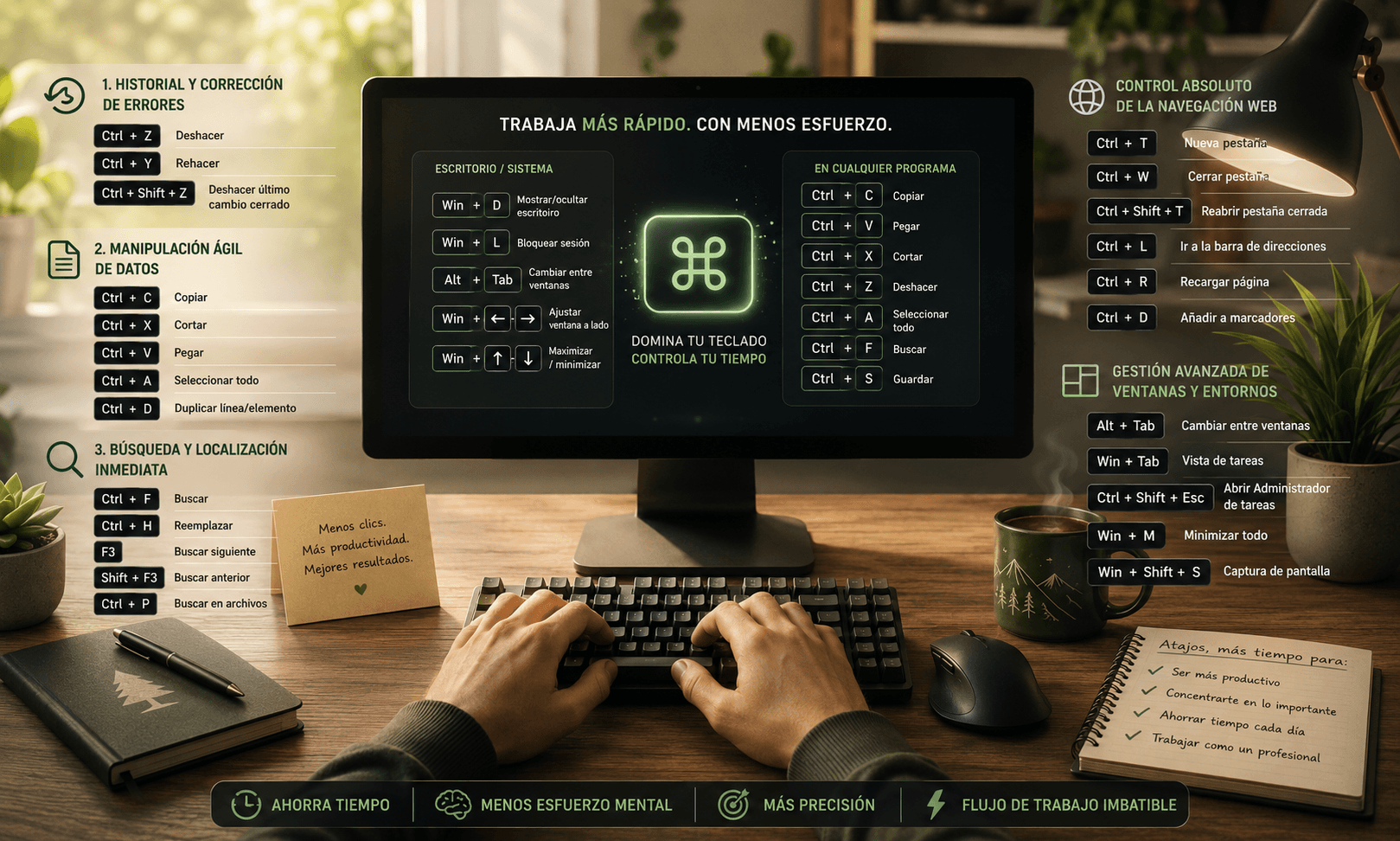
Atajos de teclado que te salvarán la vida (y por qué estás tardando en usarlos)
Deja el ratón a un lado. Descubre los comandos esenciales que optimizarán tu flujo de trabajo diario, cuidarán tu salud digital y mejorarán tu autonomía tecnológica.

Mi ordenador va lento: cómo solucionarlo sin miedo a romper nada
¿Tu PC tarda más en arrancar que tú en tomarte el café? No necesitas comprar uno nuevo. Aprende a limpiarlo, desinstalar lo que sobra y dejarlo como nuevo.
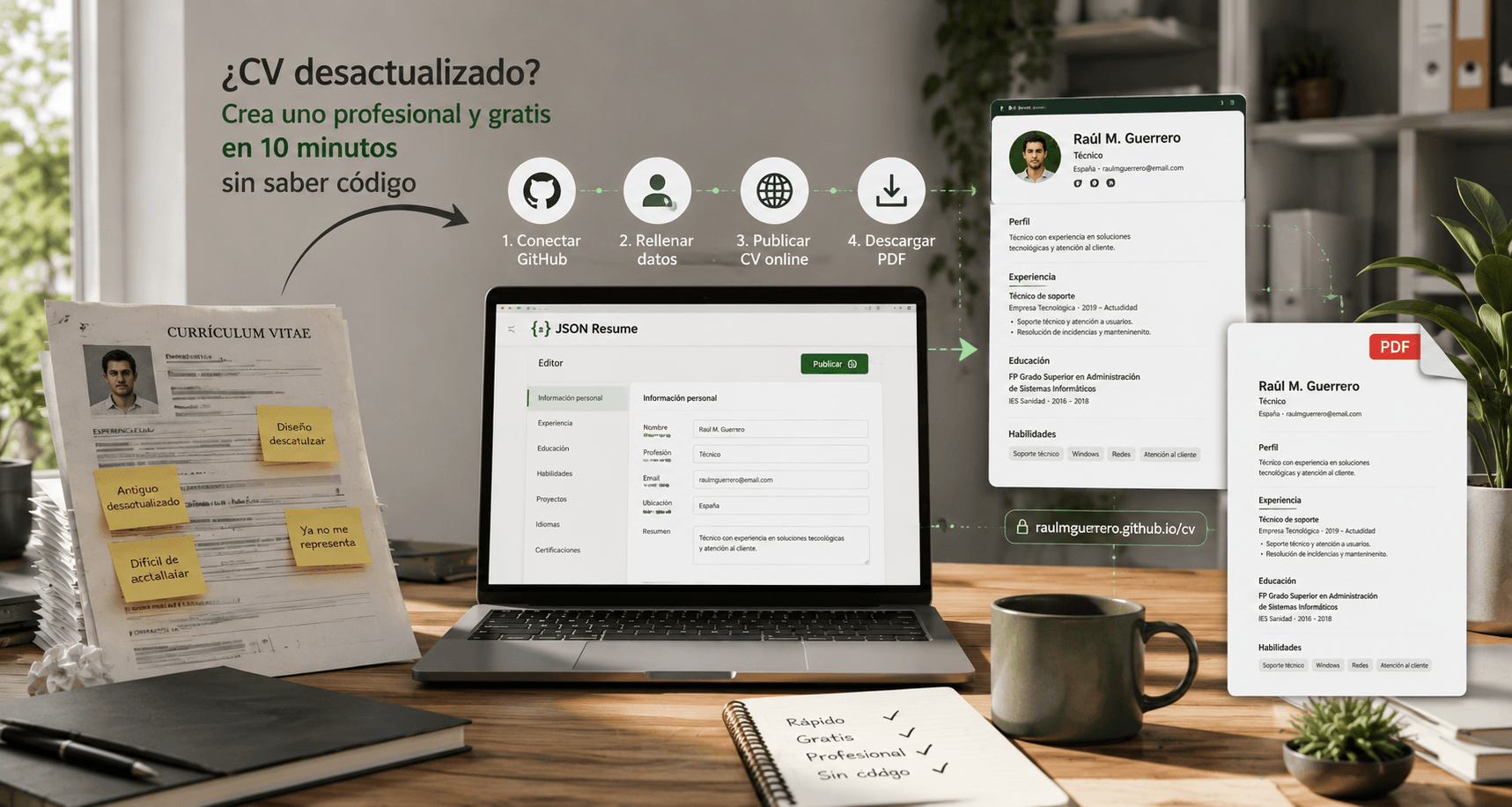
¿CV desactualizado? Crea uno profesional y gratis en 10 minutos sin saber código
¿Tu currículum todavía se parece a un documento de Word del 2010? Olvídate de maquetar. Aprende a crear un CV profesional gratis con JSON Resume.

Comentarios