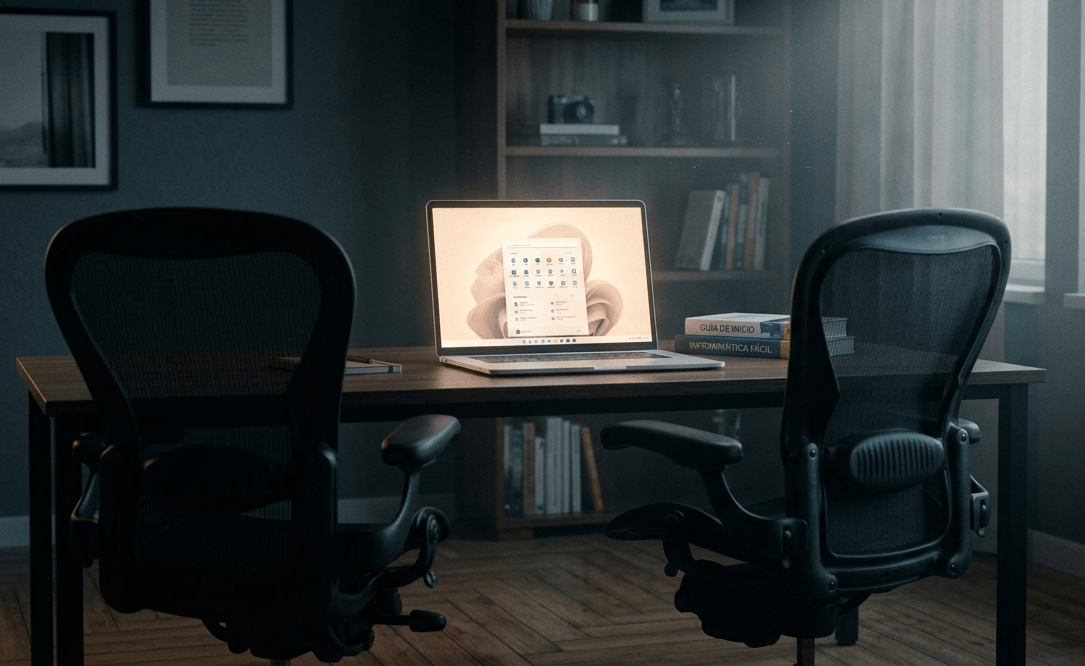

Cada vez que Microsoft saca una nueva versión de Windows, aparece el mismo debate: ¿merece la pena actualizar? ¿Me voy a encontrar con todo distinto? ¿Se me van a romper mis cosas? Son preguntas normales, y este artículo las responde sin tecnicismos y sin rodeos.
Windows 11 es la versión más reciente del sistema operativo de Microsoft. Si ahora mismo tienes Windows 10 en tu ordenador, es probable que te hayas preguntado si deberías cambiar. Vamos a verlo con calma: qué es, qué cambia, qué ventajas tiene y si realmente merece la pena.
Qué es Windows 11
Un sistema operativo es el programa que gestiona todo lo que hace tu ordenador: abrir archivos, conectar a internet, ejecutar aplicaciones. Sin él, el hardware no sirve de nada. Es como el cerebro del equipo.
Windows 11 es simplemente la última versión de ese cerebro. Salió en octubre de 2021 y es el sucesor directo de Windows 10. La idea de Microsoft fue modernizar la apariencia, mejorar la seguridad y añadir funciones nuevas que faciliten el día a día.
No es una revolución que borra todo lo anterior. Si sabes usar Windows 10, te vas a sentir en casa en minutos. Los cambios son sobre todo visuales y de organización, no de funcionamiento fundamental.
Para quién está pensado
Windows 11 está diseñado para el usuario doméstico y de oficina. Si usas tu ordenador para navegar por internet, ver vídeos, escribir documentos, usar redes sociales o jugar, Windows 11 es para ti.
No necesitas ser técnico. No necesitas configurar nada complicado. Windows 11 funciona bien desde el primer momento que lo enciendes. Las novedades están pensadas para que tu experiencia sea más cómoda, no más compleja.
Lo único que Microsoft pide es que tu ordenador cumpla unos requisitos mínimos de hardware. Si los cumple, la instalación es sencilla y Windows 11 se encarga de todo.

Principales diferencias respecto a Windows 10
La diferencia más evidente es la apariencia. Windows 11 tiene un diseño más limpio, con esquinas redondeadas, colores más suaves y el menú Inicio centrado en la pantalla. Es un cambio estético que mucha gente aprecia porque se siente más ordenado.
Pero hay cosas más importantes debajo de la superficie:
Menú Inicio y barra de tareas
En Windows 10, el menú Inicio está en la esquina inferior izquierda. En Windows 11, está centrado. Esto puede sorprenderte al principio, pero te acostumbras rápido. Si prefieres la posición clásica, puedes moverlo a la izquierda desde la configuración.
El menú Inicio de Windows 11 es más sencillo. Muestra las aplicaciones que usas más y una sección de recomendaciones. No hay más. Se eliminó la personalización excesiva que en Windows 10 a veces hacía que el menú se volviera un lío de iconos y paneles.
La barra de tareas también cambió. Los iconos están centrados, y se pueden fijar o desfijar aplicaciones arrastrándolos. Algunas funciones que tenías haciendo clic derecho en la barra de tareas desaparecieron o cambiaron de sitio, lo cual molestó a usuarios veteranos, pero se puede acostumbrar.
Explorador de archivos
El explorador de archivos tiene una barra de herramientas nueva con botones grandes y claros: copiar, pegar, renombrar, compartir. Es más visual y más fácil de usar, sobre todo si nunca has usado atajos de teclado.
También incorpora pestañas, como en un navegador. Puedes tener dos carpetas abiertas en la misma ventana sin necesidad de abrir dos exploradores. Es una de esas mejoras pequeñas que, una vez las pruebas, no entiendes cómo vivías sin ellas.
Copilot: la inteligencia artificial integrada
Una de las novedades más llamativas es Copilot, el asistente de Inteligencia Artificial de Microsoft. Aparece como un icono en la barra de tareas y puedes usarlo para:
- Hacer preguntas sobre cualquier tema
- Resumir documentos largos
- Generar texto o ideas
- Ayudarte con tareas de Windows
- Buscar configuraciones sin navegar por menús
No es un reemplazo de Google ni de un experto, pero resulta útil para tareas cotidianas. Y lo mejor es que viene integrado: no necesitas instalar nada.
Nuevas funciones útiles para el usuario doméstico
Snap Layouts y grupos de ventanas
Si trabajas con varias ventanas abiertas, Windows 11 ofrece una forma mucho mejor de organizarlas. Al pasar el cursor por encima del botón de maximizar de cualquier ventana, ves opciones predefinidas para dividir la pantalla: dos mitades, tres columnas, cuatro cuadros.
Una vez que organizas tus ventanas así, Windows recuerda el agrupamiento. Si minimizas y vuelves a abrir esas ventanas, aparecen exactamente en la misma distribución. Es ideal si usas el ordenador para trabajar con documentos o pestañas de navegador simultáneamente.
Widgets
Windows 11 incluye un panel de widgets que se abre con un gesto o un clic. Muestra noticias, el tiempo, el calendario y un resumen personalizado. Puedes personalizar qué aparece y qué no.
No es algo revolucionario, pero resulta cómodo para consultar información de un vistazo sin abrir el navegador.
Microsoft Store renovada
La Microsoft Store de Windows 11 es mucho mejor que la de Windows 10. Es más rápida, tiene más aplicaciones y permite instalar apps de Android (aunque esta función aún está limitada). La tienda incluye ahora aplicaciones de escritorio normales, como Adobe Creative Cloud ozoom, que antes no estaban disponibles ahí.
Mejoras en juegos
Si juegas en PC, Windows 11 trae mejoras importantes. La tecnología Auto HDR mejora automáticamente el contraste y los colores en juegos que no la soportaban. Y el modo Game Bar permite grabar partida, hacer capturas y ver estadísticas de rendimiento sin salir del juego.
Además, la carga de juegos en discos SSD es significativamente más rápida gracias a optimizaciones del sistema.
Seguridad mejorada explicada de forma sencilla
La seguridad es uno de los puntos donde Windows 11 más ha avanzado. Microsoft exige ciertos componentes de hardware que mejoran la protección del equipo contra amenazas modernas.
TPM 2.0: el componente que exige Windows 11
El TPM es un chip pequeño que llevan incorporados los ordenadores modernos. Se encarga de proteger contraseñas, claves de cifrado y datos sensibles. En Windows 10 era opcional, en Windows 11 es obligatorio.
¿Qué significa esto para ti? Que tu ordenador tiene mejor protección contra software malicioso que intenta robar tus contraseñas o datos. No tienes que hacer nada: el chip trabaja en segundo plano sin que lo notes.
Windows Hello
Windows Hello te permite desbloquear el ordenador con tu cara, la huella dactilar o un PIN. Es más rápido y seguro que usar una contraseña tradicional. La mayoría de portátiles modernos ya vienen con la cámara o el lector de huellas compatible.
Protección contra ransomware
Windows 11 incluye la carpeta protegida, que impide que aplicaciones sospechosas modifiquen los archivos de tus carpetas más importantes. Si algún día un virus intenta cifrar tus fotos o documentos, esta barrera le frenará.
Requisitos mínimos de hardware
Aquí viene el punto que más preocupa a la gente: ¿mi ordenador puede con Windows 11? Los requisitos son:
- Procesador: 1 GHz o más rápido, con al menos 2 núcleos (64 bits)
- Memoria RAM: 4 GB como mínimo
- Almacenamiento: 64 GB de espacio libre
- Firmware: UEFI con Secure Boot
- TPM: Versión 2.0
- Tarjeta gráfica: Compatible con DirectX 12
- Pantalla: Al menos 9 pulgadas, resolución 720p
- Conexión a internet: Necesaria para la configuración inicial
En la práctica, si tu ordenador es de 2018 o posterior, lo más probable es que cumpla todos los requisitos sin problema. Los ordenadores más antiguos pueden tener problemas con el TPM 2.0 o con el modo de arranque UEFI.
Cómo saber si mi ordenador es compatible
La forma más sencilla es usar la herramienta oficial de Microsoft. Sigue estos pasos:
- Ve a la página de descarga de Windows 11
- Busca la sección “Comprobación de compatibilidad”
- Descarga la app “Comprobación de estado de compatibilidad con Windows 11”
- Ábrela y haz clic en “Revisar ahora”
- En unos segundos sabrás si tu PC cumple los requisitos
La herramienta comprueba todo: procesador, memoria, disco, TPM, Secure Boot. Si falta algo, te dice exactamente qué componente no es compatible.
Si no quieres instalar la app, también puedes comprobarlo manualmente: abre la configuración, ve a “Sistema” y busca “Acerca de”. Ahí verás las especificaciones de tu equipo.
Cómo actualizar desde Windows 10
Si tu ordenador es compatible, la actualización es sencilla y gratuita. No necesitas comprar nada.
- Abre la configuración de Windows (el icono del engranaje)
- Ve a “Windows Update”
- Haz clic en “Buscar actualizaciones”
- Si Windows 11 está disponible para tu equipo, verás la opción de descargarlo
- Sigue las instrucciones en pantalla
La actualización tarda entre 20 minutos y una hora, dependiendo de tu equipo. Durante ese tiempo, no puedes usar el ordenador, así que elige un momento en el que no lo necesites.
Qué se conserva y qué se pierde
La actualización conserva todos tus archivos, programas instalados y configuraciones. No pierdes nada. Es como cuando actualizas el teléfono: el sistema cambia, pero tus apps y fotos siguen ahí.
Aun así, es buena idea hacer una copia de seguridad antes de actualizar. Si algo sale mal (poco probable, pero posible), tendrás una copia de tus archivos importantes.
Ventajas e inconvenientes
Como todo en la vida, Windows 11 tiene cosas buenas y cosas menos buenas.
Ventajas
- Diseño más moderno y limpio: se siente más fresco y fácil de navegar
- Mejor organización de ventanas: los Snap Layouts son muy útiles para productividad
- Copilot integrado: la IA a un clic de distancia
- Seguridad reforzada: TPM 2.0, Windows Hello, carpetas protegidas
- Mejoras en juegos: Auto HDR, carga más rápida
- Explorador con pestañas: organizar archivos es más cómodo
- Actualizaciones gratuitas: si vienes de Windows 10
Inconvenientes
- Requisitos de hardware exigentes: algunos ordenadores antiguos no son compatibles
- Menú Inicio centrado puede confundir al principio: aunque se cambia fácilmente
- Algunas funciones de Windows 10 cambiaron de sitio: puede requerir adaptación
- Requiere conexión a internet para la configuración inicial: no puedes saltártela
- No todos los programas antiguos funcionan igual: algunos pueden necesitar actualizaciones
Preguntas frecuentes
¿Es Windows 11 mejor que Windows 10?
Depende de tus necesidades. Si tu ordenador es compatible, Windows 11 ofrece mejoras reales en diseño, seguridad y productividad. Si tu ordenador no es compatible o no te gustan los cambios, Windows 10 seguirá recibiendo actualizaciones de seguridad hasta 2025. No hay prisa.
¿Puedo volver a Windows 10 si no me gusta?
Sí. Durante los primeros 10 días después de actualizar, puedes volver a Windows 10 desde la configuración sin perder nada. Si pasan más de 10 días, tendrías que hacer una instalación limpia, lo cual sí implica perder archivos si no haces copia de seguridad.
¿Windows 11 es más lento que Windows 10?
No. En ordenadores que cumplen los requisitos, Windows 11 funciona igual o mejor que Windows 10. La optimización del sistema y el uso del hardware son mejores.
¿Necesito antivirus con Windows 11?
Windows 11 incluye Microsoft Defender, un antivirus gratuito que funciona muy bien para el usuario doméstico. No necesitas instalar un antivirus externo a menos que tengas necesidades muy específicas.
¿Qué pasa si mi ordenador no es compatible?
Si tu ordenador no cumple los requisitos, puedes seguir usando Windows 10, que seguirá recibiendo actualizaciones de seguridad. También puedes plantearte comprar un ordenador nuevo en el futuro, o explorar opciones como Linux si te sientes aventurero.
¿Puedo instalar Windows 11 sin formato?
Si vienes de Windows 10, sí. La actualización conserva todo. Si vienes de otra versión anterior o quieres empezar de cero, necesitas hacer una instalación limpia con un USB booteable.
Windows 11 no es un cambio radical, pero sí una mejora notable en muchos aspectos. Si tu ordenador es compatible, merece la pena probarlo. Si no lo es, no te preocupes: Windows 10 sigue siendo un sistema operativo sólido y fiable.
Lo importante es que ahora tienes la información para decidir con cabeza. No por el qué dirán ni por miedo al cambio, sino por saber exactamente qué ganas y qué pierdes.
Artículos relacionados
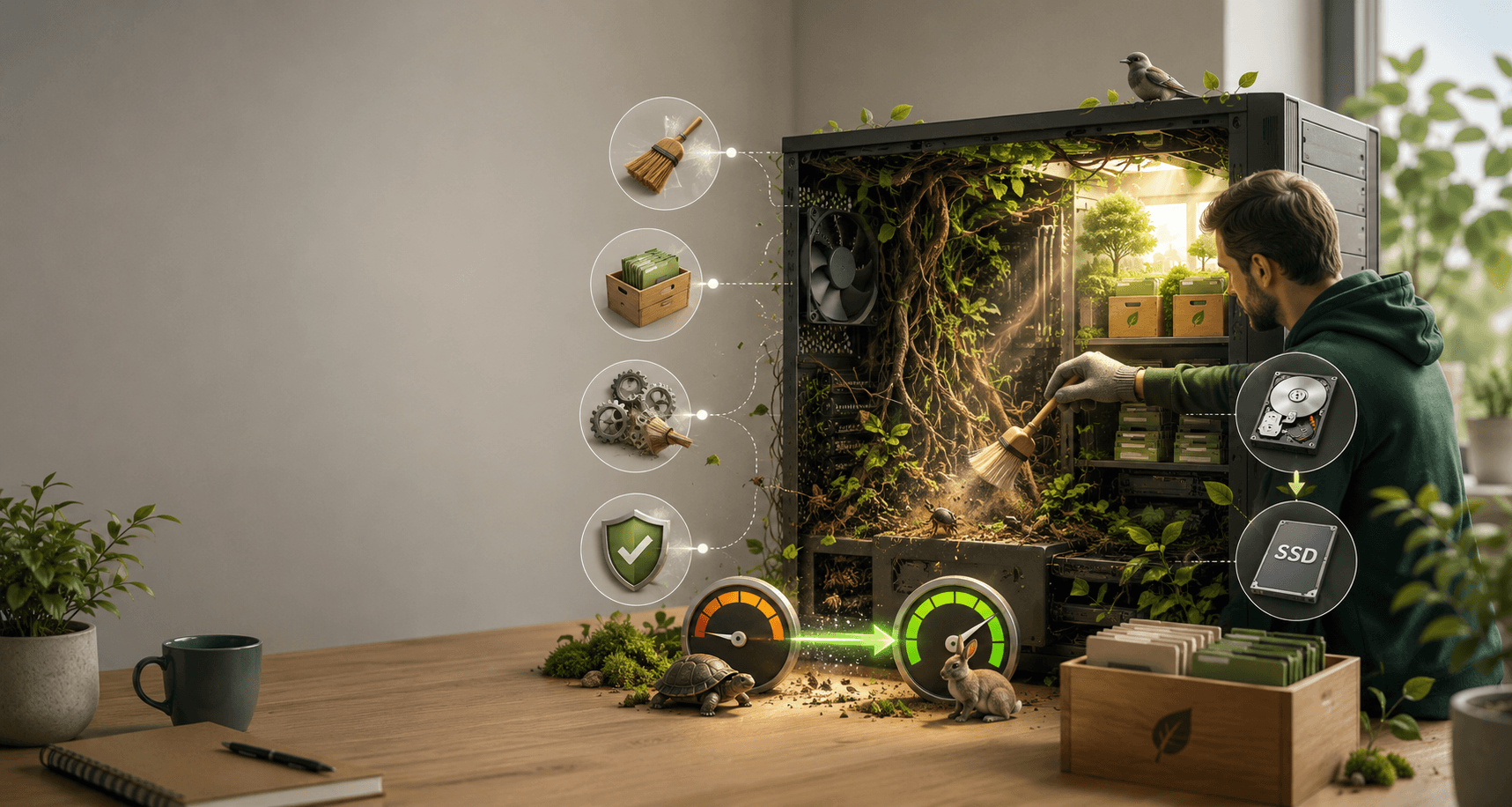
Mi ordenador va lento: cómo solucionarlo sin miedo a romper nada
¿Tu PC tarda más en arrancar que tú en tomarte el café? No necesitas comprar uno nuevo. Aprende a limpiarlo, desinstalar lo que sobra y dejarlo como nuevo.
Manual de iniciación a la informática: La tecnología sin miedo
Guía práctica, visual y desde cero para dominar tu ordenador. Aprende a identificar cada parte, conexión y concepto esencial sin complicaciones.
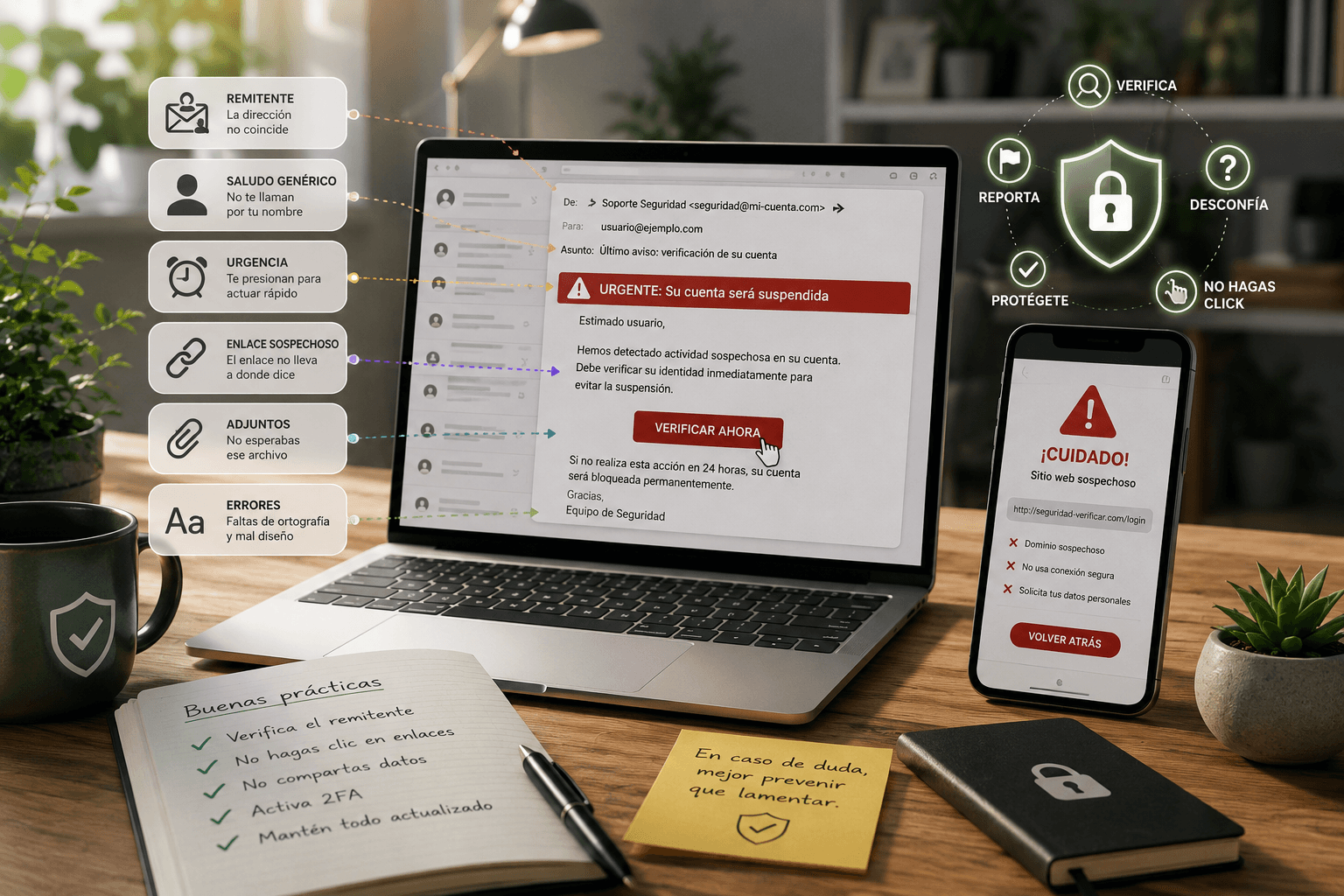
Correos fraudulentos: cómo detectarlos y protegerte sin ser experto en ciberseguridad
¿Te ha llegado un correo de tu banco pidiéndote datos y no sabes si es real? Aprende a identificar correos fraudulentos paso a paso, sin necesidad de ser técnico.

Comentarios