MANUAL DE INICIACIÓN A LA INFORMÁTICA: LA TECNOLOGÍA SIN MIEDO
Guía práctica, visual y desde cero para dominar tu ordenador.
Raúl M. Guerrero
rmgdigital.es · raulmguerrero.com
TEMA 1: ANATOMÍA DE UN ORDENADOR PORTÁTIL
Un ordenador portátil, también llamado laptop o notebook, es básicamente un ordenador completo doblado por la mitad. Su mayor ventaja es que lo llevas contigo a cualquier lugar: al trabajo, al médico, al salón de casa o incluso a un café. Funciona con batería (como un móvil grande) y no necesita estar enchufado constantemente para funcionar, aunque sí necesita recargarse de vez en cuando, igual que tu teléfono.
No debes tener miedo de él. Está diseñado para que cualquier persona lo use. Si sabes encender un televisor, puedes aprender a manejar un portátil.
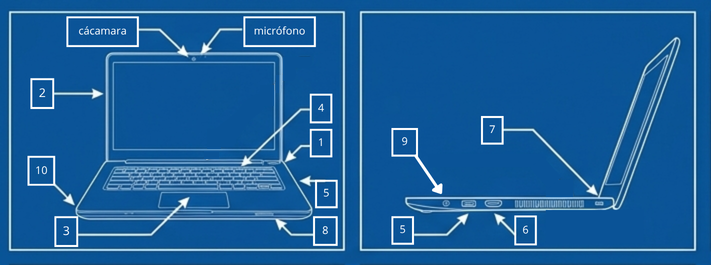
Tabla Maestra: Las 10 Partes del Portátil
La siguiente tabla explica cada parte numerada del esquema anterior. Úsala como referencia siempre que no sepas qué es algo o para qué sirve.
| Nº | Parte del Portátil | ¿Qué hace? / ¿Qué se conecta aquí? |
|---|---|---|
| 1 | Botón de Encendido | Es el interruptor principal del ordenador. Normalmente es un botón pequeño, redondo o rectangular, con el símbolo universal de encendido (un círculo con una línea vertical). Para encender el portátil basta con pulsarlo una vez con suavidad y esperar unos segundos. Para apagarlo de forma correcta, nunca lo pulses directamente: usa siempre el menú de «Inicio» de Windows y selecciona «Apagar». Solo pulsa el botón para apagar si el ordenador se ha quedado completamente congelado y no responde. |
| 2 | Pantalla (Display) | Es la ventana a través de la cual ves todo lo que hace el ordenador: las fotos, los textos, los vídeos y los programas. Cuida mucho la pantalla: nunca la toques con objetos afilados, no la presiones con los dedos (salvo que sea táctil) y límpiala con un paño suave y seco o con líquido especial para pantallas. Jamás la limpies con agua o con papel de cocina. |
| 3 | Touchpad (Trackpad) | Es el rectángulo liso que hay debajo del teclado. Funciona como el ratón: deslizando el dedo por encima mueves el cursor en la pantalla. Un toque suave equivale a un clic izquierdo y hay zonas o botones para el clic derecho. Con dos dedos puedes hacer scroll (desplazarte hacia arriba o abajo en una página). Es completamente seguro tocarlo: no se rompe ni se estropea por usarlo. |
| 4 | Teclado | Es tu máquina de escribir digital. Tiene las mismas letras que un teclado de máquina de escribir tradicional, más teclas especiales muy útiles: Esc (para cancelar), Enter (para confirmar o saltar de línea), Retroceso (la flecha ← para borrar), las teclas de flecha para moverse, y la tecla con el logo de Windows (⊞) para abrir el menú principal. No tengas miedo de las letras: si te equivocas, siempre puedes borrar con la tecla de retroceso. |
| 5 | Puertos USB | Son las ranuras rectangulares que hay en los laterales del portátil. Sirven para conectar casi cualquier cosa: memorias USB (los palitos pequeños donde guardas fotos), ratones, teclados externos, cargadores de móvil, discos duros externos y mucho más. Si algo no entra, no fuerces nunca: fíjate bien en la orientación del conector. La regla de oro del USB: siempre existe una posición en la que entra perfectamente. |
| 6 | Puerto HDMI | Es una ranura trapezoidal (más ancha por arriba que por abajo) de unos 14 mm de ancho. Sirve para conectar el portátil a un televisor o a una pantalla externa mediante un cable HDMI. Es el mismo tipo de cable que seguramente ya usas en tu televisor para conectar el mando de la TDT o la consola. Con esto puedes ver las fotos de vacaciones en la pantalla grande de la tele o hacer una presentación en una sala de reuniones. |
| 7 | Toma de Corriente / Alimentación | Es donde se enchufa el cargador de la batería. Tiene una forma específica según el modelo del portátil (algunos modernos usan un conector USB-C, el mismo que muchos teléfonos). Cuando la batería está baja, el ordenador te avisará. Enchufar el cargador no daña el ordenador ni «sobrecarga» la batería en los modelos modernos; tienen circuitos de protección. |
| 8 | Lector de Tarjetas SD | Es una ranura alargada y delgada, generalmente en un lateral, donde se introducen las tarjetas de memoria SD. Estas tarjetas son las que usan muchas cámaras fotográficas digitales para guardar las fotos. Insertando la tarjeta aquí, puedes pasar las fotos al ordenador directamente, sin cables ni programas adicionales. |
| 9 | Conector de Auriculares (Jack 3.5 mm) | Es el pequeño agujero circular (de unos 3,5 mm de diámetro) donde se enchufan los auriculares o cascos. Es exactamente igual que el de tu teléfono móvil antiguo. Sirve para escuchar música, vídeos o videollamadas de forma privada sin molestar a nadie alrededor. |
| 10 | Lectora de CDs/DVDs / Ranuras de ventilación | Algunos portátiles más antiguos o de mayor tamaño incluyen una lectora de discos ópticos (CDs y DVDs), que es la ranura fina por la que se introduce el disco. Los portátiles modernos y delgados ya no la llevan. Las ranuras de ventilación son las pequeñas rejillas que hay en los laterales o en la parte inferior; son fundamentales para que el calor que genera el procesador salga al exterior. Nunca las tapes ni pongas el portátil sobre una almohada o manta que obstruya estas rejillas. |
Consejo práctico: La mayoría de los portátiles modernos tienen entre 2 y 4 puertos USB. Si necesitas conectar más dispositivos, puedes comprar un «hub USB» (un repartidor de puertos) por menos de 15 euros en cualquier tienda de informática.
TEMA 2: ANATOMÍA DE UN ORDENADOR FIJO DE OFICINA (SOBREMESA)
Un ordenador fijo, también llamado PC de sobremesa o de torre, es el hermano mayor y sedentario del portátil. No está pensado para moverse de sitio: se instala en un escritorio, mesa o armario y ahí se queda. A cambio, ofrece varias ventajas importantes frente al portátil:
| Ventaja del PC Fijo | Explicación sencilla |
|---|---|
| Es más potente por el mismo precio | Al no necesitar baterías ni reducir el tamaño, los fabricantes pueden poner componentes más grandes y rápidos. |
| Es más fácil de reparar y ampliar | Se puede abrir la caja (la «torre») y cambiar o añadir piezas sin ser un experto. |
| Dura más tiempo encendido | Al estar siempre enchufado a la corriente, no tiene el problema del agotamiento de batería. |
| Mejor para trabajos intensivos | Diseño gráfico, edición de vídeo, contabilidad con muchos datos… el PC fijo aguanta mejor la carga. |
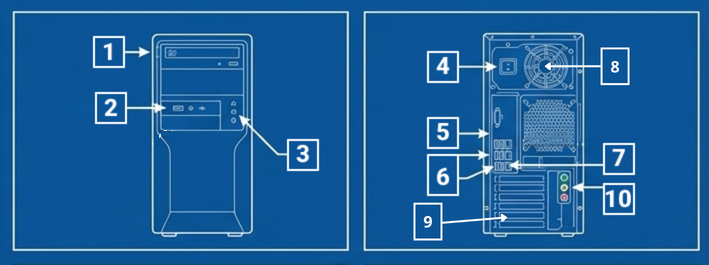
Tabla Maestra: Las 10 Partes del PC Fijo
| Nº | Parte del PC Fijo | ¿Qué hace? / ¿Qué se conecta aquí? |
|---|---|---|
| 1 | Botón de Encendido de la Torre | El gran botón que hay en la parte delantera de la caja metálica. Es más grande que el de un portátil y suele iluminarse con una luz de color (azul o blanca) cuando el ordenador está en marcha. La norma es la misma que en el portátil: para apagar, usa siempre el menú de «Inicio» de Windows. Solo pulsa este botón para apagar en casos de emergencia (pantalla congelada). |
| 2 | Puertos USB Delanteros | La mayoría de torres modernas tienen entre 2 y 4 puertos USB en la parte frontal, colocados estratégicamente para facilitar el acceso rápido. Son ideales para conectar y desconectar cosas frecuentemente, como una memoria USB para copiar un documento o un cargador de móvil. Funcionan exactamente igual que los de un portátil. |
| 3 | Entradas de Audio Delanteras | Dos pequeños agujeros circulares en la parte delantera de la torre. Generalmente uno verde (para auriculares o altavoces) y otro rosa o rojo (para micrófono). Están colocados aquí para que no tengas que rodear la torre hasta la parte trasera cada vez que quieras conectar unos cascos. |
| 4 | Conector de Corriente Trasero | Es el enchufe principal de toda la máquina. Por aquí entra la energía eléctrica de la pared. El cable que va aquí es grueso y tiene un extremo que encaja en la torre y el otro que va al enchufe de la pared o a una regleta. Sin este cable, el ordenador no funciona. Comprueba que está bien enchufado si el ordenador no arranca. |
| 5 | Puertos de Vídeo Traseros (VGA / HDMI / DisplayPort) | Son los conectores más importantes de la parte trasera, ya que por aquí pasa la imagen que se muestra en la pantalla. Dependiendo del modelo de tu ordenador y de tu pantalla, el cable puede ser de tipo VGA (el azul con tornillos, el más antiguo), HDMI (el trapezoidal moderno) o DisplayPort (similar al HDMI pero con una esquina cortada). Sin conectar este cable, la pantalla estará negra aunque el ordenador esté encendido. |
| 6 | Puertos USB Traseros | La mayoría de las torres tienen entre 4 y 8 puertos USB en la parte trasera. Son los ideales para dejar conectados de forma permanente el teclado y el ratón, ya que no necesitas desconectarlos frecuentemente. Como no son de fácil acceso, se reservan para dispositivos que siempre están ahí. |
| 7 | Puerto de Red (Ethernet / RJ45) | Es un conector rectangular, parecido a un conector de teléfono pero más ancho. Aquí se conecta el cable de red que viene directamente del router (la «caja de internet» que te puso el instalador). Conectar el ordenador por cable al router es siempre más rápido y estable que el Wi-Fi. Si tienes problemas de velocidad de internet en el ordenador, prueba a conectar este cable. |
| 8 | Ventilador / Fuente de Alimentación | En la parte trasera de la torre, generalmente en la zona superior o inferior, hay una rejilla metálica con un ventilador dentro. Este conjunto se llama «fuente de alimentación» y hace dos cosas: convierte la corriente de la pared en la energía que necesitan los componentes internos, y expulsa el aire caliente hacia el exterior. Es completamente normal y saludable que el ventilador haga un poco de ruido cuando el ordenador trabaja mucho. |
| 9 | Ranuras de Expansión | Son unas ranuras horizontales cubiertas con pequeñas tapas metálicas en la parte trasera inferior de la torre. Si en el futuro quisieras añadir una tarjeta de sonido mejor, una tarjeta gráfica más potente o una tarjeta de red Wi-Fi, se instalarían aquí. Para un usuario doméstico o de oficina básico, estas ranuras generalmente permanecen tapadas. |
| 10 | Conectores de Audio Traseros (Verde / Rosa / Azul) | Son tres (o más) pequeños agujeros circulares de colores en la parte trasera. El verde es para los altavoces o auriculares, el rosa o rojo para el micrófono, y el azul para la «entrada de línea» (para conectar un reproductor de música externo, por ejemplo). Si tienes altavoces de escritorio con cable, el cable de audio va al conector verde. |
Recomendación: Cuando instales un PC de sobremesa, organiza los cables con bridas o clips de colores. Un escritorio ordenado evita accidentes (como desconectar un cable sin querer) y facilita mucho la limpieza.
TEMA 3: EL UNIVERSO DE LOS CABLES Y CONEXIONES
Los cables son las «carreteras» por las que viaja la información entre los dispositivos. Durante décadas han ido evolucionando, haciéndose más pequeños, más rápidos y más versátiles. Entender cada tipo de cable te ahorrará muchos momentos de confusión.
La regla de oro: si un conector no entra fácilmente, es porque no es el conector correcto o lo estás orientando al revés. Nunca fuerces.
1. USB (Universal Serial Bus): El conector más común del mundo
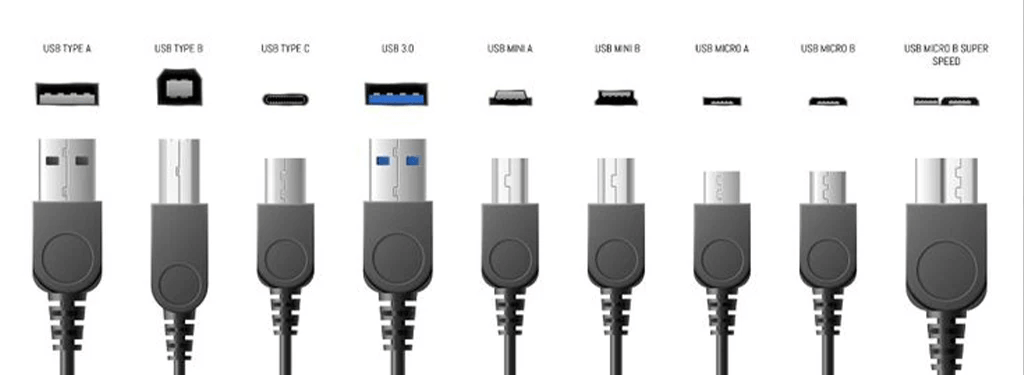
USB significa «Bus Serie Universal», aunque lo importante es recordar que es el conector estándar para conectar casi cualquier cosa a casi cualquier ordenador. Ha evolucionado mucho:
| Versión | Apariencia / Color interior | Velocidad aproximada | ¿Dónde lo encuentro hoy? |
|---|---|---|---|
| USB 1.0 / 1.1 | Conector rectangular grande. Interior blanco o negro. | 1,5 – 12 Mb/s (muy lento) | Solo en equipos muy antiguos de los años 90 y 2000. |
| USB 2.0 | Mismo conector rectangular. Interior negro. | 480 Mb/s | Aún muy común. Suficiente para teclados, ratones, memorias sencillas. |
| USB 3.0 / 3.1 | Mismo conector rectangular. ¡Interior AZUL! Esa es la clave. | 5 – 10 Gb/s (muy rápido) | Estándar actual en todos los ordenadores modernos. |
| USB-C | Conector ovalado y simétrico (¡entra en los dos sentidos!). Suele ser gris o negro. | Hasta 40 Gb/s (Thunderbolt) | En móviles modernos, portátiles ultradelgados y accesorios nuevos. |
Truco de memoria: Si el interior del puerto USB es AZUL, es USB 3.0 y va más rápido. Si es negro o blanco, es USB 2.0 y va más lento. El color te lo dice todo.
2. VGA: El veterano de los conectores de vídeo
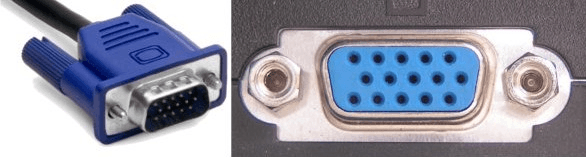
VGA son las siglas de Video Graphics Array. Es el conector de vídeo más antiguo que todavía se usa, y lo reconocerás porque es de color azul con forma trapezoidal y tiene dos tornillos laterales para asegurarlo. Transmite la imagen desde el ordenador hasta la pantalla, pero tiene una limitación importante: solo transmite imagen, nunca sonido. Por eso, si tienes altavoces en el monitor, necesitarás un cable de audio adicional. Hoy en día está siendo reemplazado por HDMI y DisplayPort, pero todavía es muy común en oficinas y en equipos de hace menos de 10 años.
3. HDMI: El estándar de la alta definición
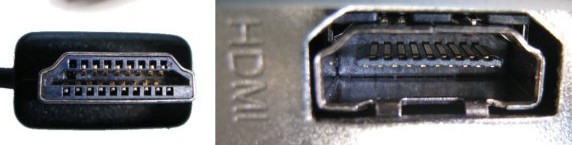
HDMI son las siglas de High Definition Multimedia Interface (Interfaz Multimedia de Alta Definición). Es el gran salto respecto al VGA por dos motivos fundamentales: transmite imagen en alta definición (HD, 4K) y, al mismo tiempo, también transmite el sonido por el mismo cable. Un solo cable HDMI sustituye al cable de vídeo más el cable de audio. Es el mismo tipo de cable que conectas en tu televisor para el decodificador de TDT o la consola. Es el estándar actual en hogares, oficinas y salas de presentaciones.
4. DisplayPort: El profesional de los monitores
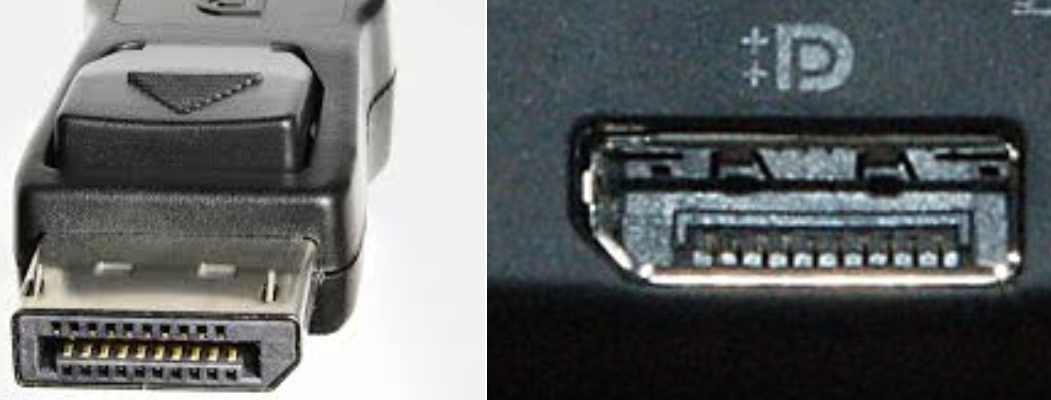
DisplayPort es el hermano mayor y más técnico del HDMI. A simple vista es muy parecido, pero tiene una pequeña diferencia: una de sus esquinas está cortada en ángulo recto en lugar de redondeada. Fue diseñado pensando en entornos profesionales donde se conectan múltiples monitores a la vez a un solo ordenador (algo muy común en bancos, estudios de diseño o centros de control). Ofrece frecuencias de refresco muy altas, ideal para trabajar con vídeo profesional o para diseñadores que necesitan los colores más precisos.
5. Tarjetas de Memoria: SD y MicroSD
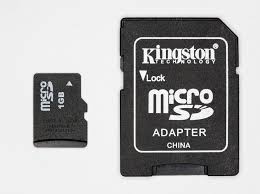
Las tarjetas de memoria son pequeños chips de almacenamiento con forma de tarjeta plana. Las más comunes son:
| Tipo | Tamaño | ¿Dónde se usa habitualmente? | ¿Cómo conectarla al ordenador? |
|---|---|---|---|
| Tarjeta SD | 32 × 24 mm aprox. (como una uña del pulgar) | Cámaras fotográficas digitales compactas y réflex. | Directamente en el lector de tarjetas SD del portátil o PC, o con un adaptador USB. |
| Tarjeta MicroSD | 15 × 11 mm aprox. (diminuta, del tamaño de una uña del meñique) | Teléfonos móviles, tablets, drones, cámaras de acción (GoPro). | Con un adaptador a tamaño SD completo (suele venir incluido) o con un adaptador USB específico. |
Las tarjetas MicroSD son tan pequeñas que es muy fácil perderlas. Guárdalas siempre en su cajita o en el adaptador cuando no las uses.
TEMA 4: LOS PERIFÉRICOS: TUS HERRAMIENTAS DIARIAS
Un periférico es cualquier aparato externo que se conecta al ordenador para meter información dentro de él (entrada), sacarla hacia el exterior (salida), o ambas cosas a la vez. En otras palabras: son las herramientas que te permiten hablar con el ordenador y que el ordenador te responda. Sin periféricos, el ordenador sería como un cerebro encerrado en una caja sin ojos, manos ni boca.
A continuación, los más importantes ordenados por prioridad:
1. La Pantalla (Monitor) — El periférico imprescindible
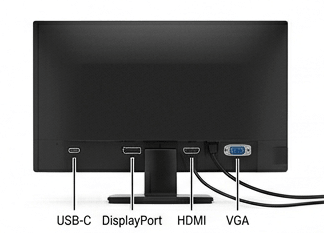
La pantalla es el periférico principal del ordenador. Sin ella estamos completamente a ciegas: no vemos nada de lo que hace el ordenador. Su función es mostrar la imagen generada por el procesador gráfico del ordenador.
Las pantallas modernas se conectan al ordenador por cable HDMI o DisplayPort (como vimos en el Tema 3). Algunas cosas importantes sobre las pantallas:
| Concepto | Explicación sencilla |
|---|---|
| Resolución | Es el número de puntos (píxeles) que tiene la imagen. Cuantos más puntos, más nítida y detallada es la imagen. La resolución Full HD (1920×1080) es más que suficiente para uso doméstico y de oficina. |
| Tamaño (pulgadas) | Se mide en diagonal, como los televisores. Para escritorio, entre 21 y 27 pulgadas es lo más cómodo. Más grande no siempre es mejor: depende de la distancia a la que te sientas. |
| Brillo y contraste | Regula el brillo según la luz de la habitación. Un brillo demasiado alto de noche cansa mucho la vista. |
| Monitor táctil | Algunos monitores permiten tocar la pantalla con los dedos, como un tablet grande. Son más caros pero muy intuitivos. |
2. El Teclado — Nuestra máquina de escribir digital
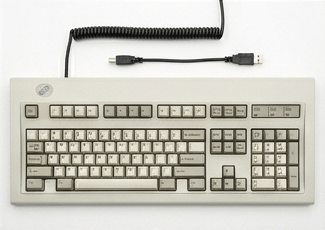
El teclado es el principal dispositivo de entrada de texto. Tiene la misma distribución de letras que una máquina de escribir tradicional (distribución QWERTY, llamada así por las primeras 6 letras de la fila superior). Además de las letras y números, tiene teclas especiales muy útiles:
| Tecla | ¿Para qué sirve? |
|---|---|
| Enter ↵ | Confirmar una acción, enviar un mensaje o saltar de línea al escribir. |
| Retroceso (←) | Borrar el carácter anterior al cursor (el que acabas de escribir). |
| Suprimir (Supr / Del) | Borrar el carácter posterior al cursor (el que está justo delante). |
| Escape (Esc) | Cancelar una acción, cerrar un menú o salir de un modo. |
| Ctrl + C / Ctrl + V | Copiar y pegar texto u objetos. Los atajos más utilizados del mundo. |
| Ctrl + Z | Deshacer la última acción. Tu mejor aliado cuando cometes un error. |
| Tecla Windows (⊞) | Abrir el menú de inicio de Windows (el menú principal del sistema). |
| F1 | Abrir la ayuda del programa que estés usando. ¡Muy útil cuando no sabes qué hacer! |
3. El Ratón — Nuestra mano virtual dentro de la pantalla
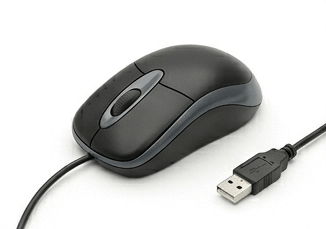
El ratón (o mouse, en inglés) es el dispositivo que controla el cursor: esa pequeña flecha o mano que ves moverse en la pantalla. Al mover el ratón sobre el escritorio o alfombrilla, el cursor se mueve en la misma dirección dentro de la pantalla. Sus acciones básicas:
| Acción | ¿Qué hace? |
|---|---|
| Clic izquierdo (1 vez) | Seleccionar un elemento: hacer clic en un botón, en un enlace, en un archivo… |
| Doble clic izquierdo | Abrir un programa, carpeta o archivo. |
| Clic derecho (1 vez) | Abrir el menú contextual con opciones adicionales (Copiar, Pegar, Propiedades…). |
| Rueda central (scroll) | Desplazarse hacia arriba o abajo en una página web o documento sin mover el cursor. |
| Clic y arrastrar | Mover un archivo de una carpeta a otra, o seleccionar varios elementos a la vez. |
4. Impresoras y Escáneres — Del mundo digital al papel y viceversa
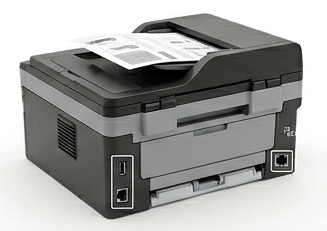
Una impresora pasa los documentos e imágenes del ordenador al papel. Un escáner hace el proceso inverso: toma un documento físico (una foto, una factura, un DNI) y lo convierte en un archivo digital que puedes guardar en el ordenador. Los equipos multifunción combinan impresora, escáner y a veces también fax en un solo aparato, y son los más recomendables para el hogar y la pequeña oficina.
La mayoría se conectan al ordenador por cable USB o por Wi-Fi (de forma inalámbrica). Al conectarla por primera vez, el ordenador pedirá instalar un pequeño programa llamado «controlador» o «driver» que enseña al ordenador cómo hablar con esa impresora concreta.
5. Altavoces y Auriculares — La voz del ordenador
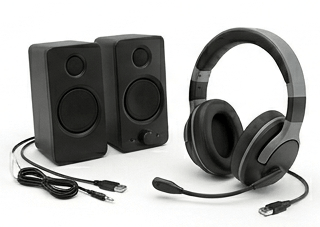
Los altavoces y auriculares son los periféricos de salida de sonido. Sin ellos, el ordenador es mudo. Los altavoces de escritorio se conectan generalmente al conector verde de audio (Jack 3,5 mm). Los auriculares también, o bien por Bluetooth (de forma inalámbrica). Son imprescindibles para escuchar música, vídeos, videollamadas y las notificaciones del sistema.
6. Lector de DNI Electrónico (DNIe) — Tu firma digital oficial
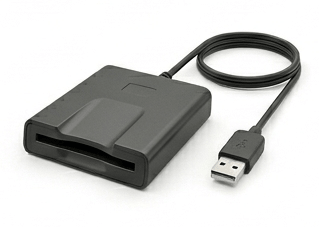
El DNI electrónico español (DNIe) lleva integrado un chip electrónico que contiene tu identidad digital certificada. Con un pequeño lector de tarjetas (un dispositivo del tamaño de una tarjeta de crédito gruesa que se conecta por USB y cuesta menos de 15 euros) puedes:
| ¿Para qué sirve el DNIe? | Ejemplo práctico |
|---|---|
| Identificarte ante la Administración Pública | Acceder a la Sede Electrónica de la AEAT, la Seguridad Social, la DGT o tu Ayuntamiento. |
| Firmar documentos oficiales digitalmente | Presentar una declaración de la renta, solicitar una subvención o firmar un contrato desde casa. |
| Hacer trámites sin desplazarte | Solicitar el certificado de empadronamiento, pedir cita en el médico, gestionar prestaciones… |
| Total seguridad legal | Una firma con DNIe tiene exactamente la misma validez legal que tu firma manuscrita en papel. |
Para usar el DNIe necesitas también instalar un programa gratuito llamado «controlador del DNIe» disponible en la web oficial de la Policía Nacional: www.dnielectronico.es
TEMA 5: LOS SISTEMAS OPERATIVOS: EL CEREBRO DEL SERVIDOR Y DEL HOGAR
Imagina que el hardware (el ordenador físico: la pantalla, el teclado, la torre…) es como una orquesta llena de músicos maravillosos. Cada músico (cada componente) sabe tocar muy bien su instrumento, pero si no hay nadie que los dirija, el resultado sería un caos de ruidos sin sentido.
El Sistema Operativo (SO) es el Director de Orquesta. Es el programa maestro que, desde el momento en que enciendes el ordenador, se carga en la memoria, toma el control de todos los componentes y los coordina para que trabajen juntos de forma armoniosa. Es él quien recibe tus instrucciones (mover el ratón, pulsar una tecla) y les dice a los componentes cómo responder. Sin Sistema Operativo, el ordenador más potente del mundo es simplemente un montón de metal y plástico inútil.
Existen tres grandes familias de Sistemas Operativos que debes conocer:
Windows — El más popular del mundo
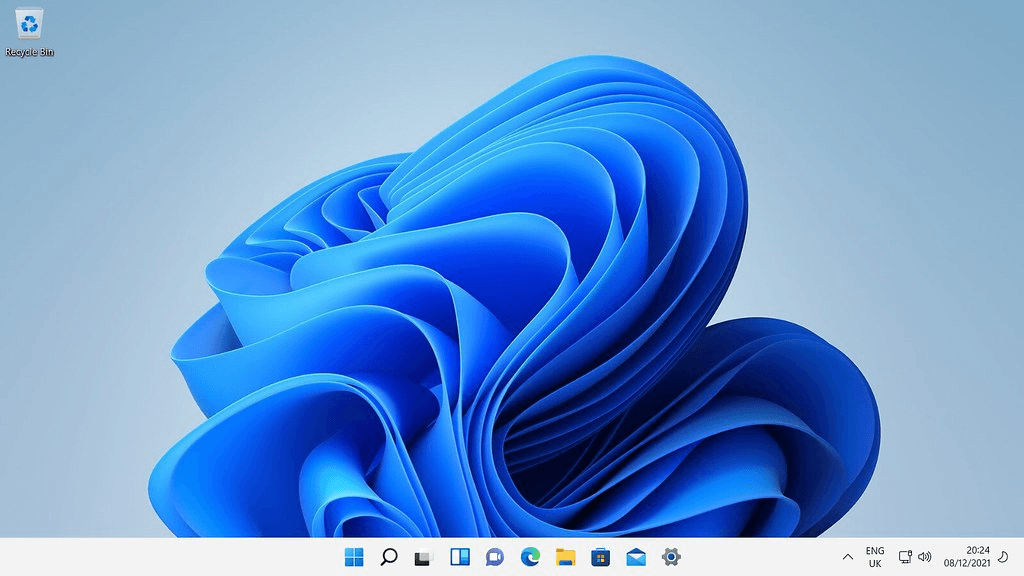
Windows es el sistema operativo de Microsoft y el más extendido en hogares y empresas de todo el mundo. Si estás en una oficina, en un cibercafé o en casa de un familiar, casi con total seguridad estás usando Windows. Se reconoce fácilmente por su icono de cuatro cuadros de colores (el logo de Windows) en la esquina inferior izquierda de la pantalla.
| Característica | Detalle |
|---|---|
| Cuota de mercado en PCs | Alrededor del 70-75% de todos los ordenadores del mundo. |
| Versión actual (2026) | Windows 11 con actualizaciones periódicas. |
| Mayor ventaja | Compatibilidad: casi todos los programas, impresoras, dispositivos y juegos están diseñados para funcionar en Windows. |
| Perfil de usuario | Ideal para cualquier usuario: desde principiantes hasta profesionales. |
| Precio | Incluido en el precio del ordenador o con licencia de compra. |
Más información oficial: Web Oficial de Microsoft Windows
macOS (Apple) — El sistema de los Mac
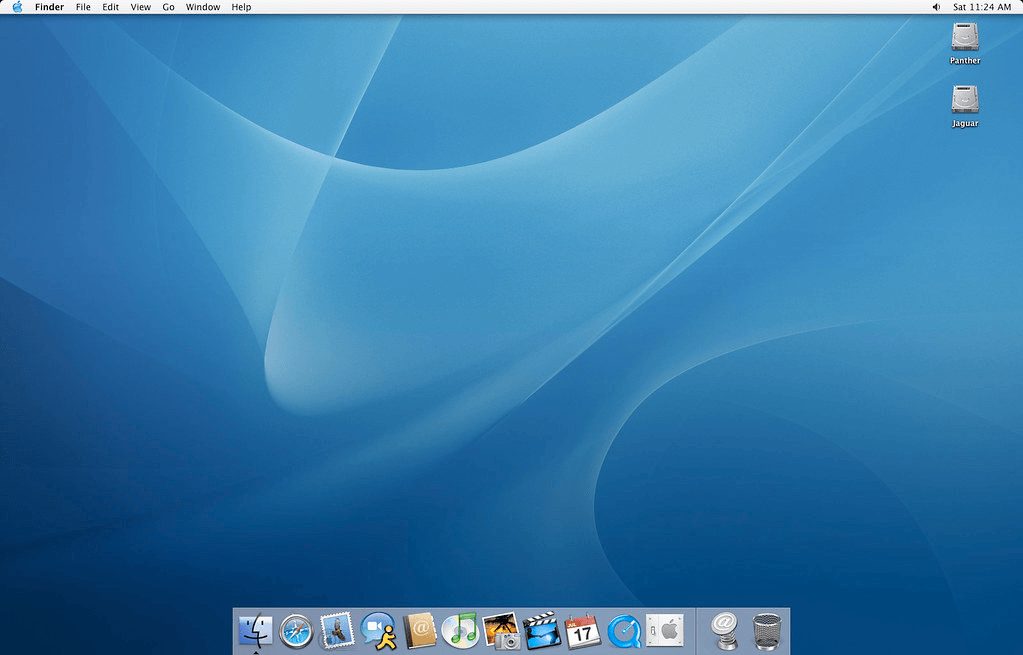
macOS es el sistema operativo exclusivo de los ordenadores Mac, fabricados por Apple. Es famoso por su interfaz visualmente muy cuidada, su fluidez y su integración perfecta con otros dispositivos de Apple como el iPhone o el iPad. Si sabes usar un iPhone, encontrarás macOS muy familiar.
| Característica | Detalle |
|---|---|
| ¿En qué ordenadores funciona? | Exclusivamente en ordenadores Mac (MacBook Air, MacBook Pro, iMac, Mac mini, Mac Pro). |
| Mayor ventaja | Diseño visual impecable, muy estable y especialmente potente para trabajo creativo (fotografía, diseño gráfico, edición de vídeo y música). |
| Perfil de usuario | Profesionales creativos, diseñadores, músicos, y usuarios que ya usan otros productos Apple. |
| Precio | Incluido en el precio del Mac. Los ordenadores Mac son más caros que los PC con Windows. |
Más información oficial: Web Oficial de Apple Mac
Linux — El gigante invisible y gratuito
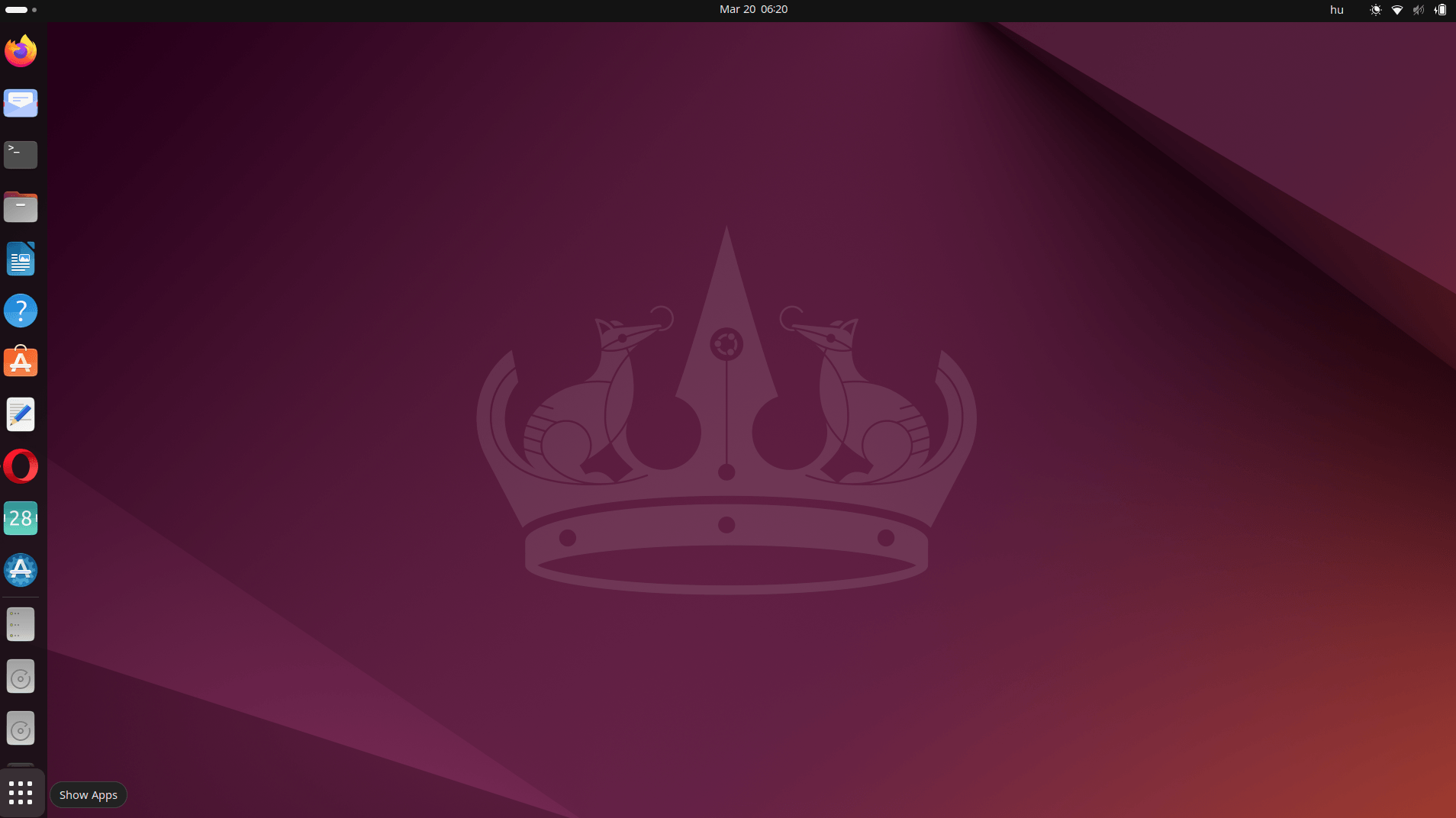
Linux es el gran desconocido para el usuario doméstico, pero es en realidad el sistema operativo más poderoso y extendido del mundo si cuentas todos los dispositivos, no solo los ordenadores de escritorio. Es software libre y gratuito, lo que significa que cualquiera puede usarlo, modificarlo y distribuirlo sin pagar nada.
¿Dónde está Linux en tu vida cotidiana? En muchos más sitios de los que imaginas: el 96% de los servidores de internet del mundo (incluidos Google, Facebook y Amazon) funcionan con Linux; los cajeros automáticos de los bancos usan Linux; los semáforos y sistemas de tráfico de muchas ciudades usan Linux; los televisores inteligentes (Smart TVs) llevan Linux en su interior; el sistema Android de los teléfonos móviles está basado en el núcleo de Linux.
| Característica | Detalle |
|---|---|
| Precio | Completamente gratuito en todas sus distribuciones principales. |
| Seguridad | Considerado el sistema más seguro. Los virus para Linux son extremadamente raros. |
| Distribución más amigable para principiantes | Ubuntu (ubuntu.com) — Tiene una interfaz visual parecida a Windows y excelente soporte comunitario. |
| Perfil de usuario doméstico | Usuarios avanzados, desarrolladores, personas preocupadas por la privacidad, y entornos educativos. |
| Soporte | Comunidad mundial de millones de usuarios y documentación gratuita en internet. |
Más información oficial: Núcleo Linux (kernel.org) · Ubuntu Linux (recomendado para principiantes)
DICCIONARIO INFORMÁTICO DE LA A A LA Z
A continuación encontrarás una selección de los términos técnicos más importantes del mundo de la informática, explicados con analogías del mundo real para que cualquier persona pueda entenderlos. Al final de cada término encontrarás un enlace a su artículo completo en Wikipedia en español, por si quieres profundizar más.
Antivirus
Analogía: El guardaespaldas personal de tu ordenador.
Un antivirus es un programa de seguridad que patrulla constantemente tu ordenador en busca de programas maliciosos (virus, troyanos, spyware) y los elimina antes de que puedan hacerte daño. Al igual que un guardaespaldas está siempre alerta ante posibles amenazas, el antivirus trabaja en segundo plano, muchas veces sin que te des cuenta, para mantenerte protegido. Tener un antivirus actualizado es tan básico como lavarse las manos: una higiene digital imprescindible.
(Para saber más, consulta Wikipedia))
Backup (Copia de Seguridad / Respaldo)
Analogía: La rueda de repuesto de tus fotos y documentos.
Una copia de seguridad es una copia exacta de tus archivos importantes (fotos, documentos, música…) guardada en un lugar diferente al original. Si tienes las fotos solo en el ordenador y el ordenador se rompe, pierdes todo. Si tienes una copia en un disco duro externo o en la nube, puedes recuperar todo. La regla de oro del backup profesional se llama «regla 3-2-1»: 3 copias, en 2 soportes diferentes, 1 de ellas fuera de casa (en la nube, por ejemplo).
(Para saber más, consulta Wikipedia)
CPU (Procesador / Unidad Central de Procesamiento)
Analogía: El motor y el cerebro del coche. El que hace todas las sumas y piensa todo.
La CPU es el componente más importante del ordenador. Es un chip de silicio pequeñísimo (del tamaño de una uña) que realiza millones de operaciones matemáticas y lógicas por segundo. Todo lo que haces en el ordenador pasa por la CPU: abrir un programa, guardar un archivo, reproducir un vídeo. La velocidad de la CPU se mide en gigahercios (GHz) y el número de núcleos indica cuántas tareas puede hacer en paralelo. Para uso doméstico y de oficina, cualquier procesador moderno es más que suficiente.
(Para saber más, consulta Wikipedia)
Disco Duro (HDD y SSD)
Analogía: El armario donde guardas toda tu ropa (archivos). Cuanto más grande, más ropa cabe.
El disco duro es el almacén permanente del ordenador: aquí se guardan el sistema operativo, todos los programas y todos tus archivos (fotos, documentos, música, vídeos). Todo permanece guardado aunque apagues el ordenador. Existen dos tipos principales: el HDD (disco duro mecánico tradicional, con partes móviles, más barato pero más lento y frágil) y el SSD (disco de estado sólido, sin partes móviles, mucho más rápido, silencioso y resistente, pero más caro). Si puedes elegir, opta siempre por un SSD: la diferencia de velocidad al encender el ordenador y abrir programas es enorme.
(Para saber más, consulta Wikipedia)
Firmware
Analogía: Las instrucciones de nacimiento grabadas dentro de un chip. Lo que sabe hacer desde que nació.
El firmware es un tipo especial de software (programa) que viene grabado directamente en la memoria interna de un componente electrónico (en la placa base del ordenador, en un router, en una impresora…). Es el programa más básico y primitivo: se ejecuta antes que el sistema operativo y le dice al hardware cómo comportarse en los primeros instantes de arranque. A diferencia del software normal, el firmware no se actualiza frecuentemente, y hacerlo mal puede «brickear» (dejar inservible) el dispositivo. Para el usuario doméstico, lo más importante es saber que existe y no intentar modificarlo sin conocimiento.
(Para saber más, consulta Wikipedia)
Hardware
Analogía: Todo lo que puedes tocar con las manos: la parte física del ordenador.
Hardware es el término inglés para referirse a todos los componentes físicos y tangibles del sistema informático: la pantalla, el teclado, el ratón, el procesador, la memoria RAM, el disco duro, la tarjeta gráfica, los cables… En definitiva, todo lo que tiene peso, ocupa espacio y puedes tocar. Es el contrapuesto al software, que son los programas (intangibles). Una forma de recordarlo: si puedes golpearlo (aunque no deberías), es hardware.
(Para saber más, consulta Wikipedia)
Internet (Fibra óptica y Wi-Fi)
Analogía: La autopista de la información. La fibra es la autopista de 8 carriles; el Wi-Fi, la carretera local.
Internet es la red de redes: millones de ordenadores, servidores y dispositivos conectados entre sí en todo el mundo, capaces de enviarse información a la velocidad de la luz. La conexión de internet puede llegar a tu hogar de dos formas principales: por fibra óptica (un cable de vidrio finísimo que transmite datos mediante pulsos de luz, con velocidades de hasta 1.000 Mb/s o más, muy estable) o por Wi-Fi (conexión inalámbrica dentro de casa mediante ondas de radio emitidas por el router). La fibra llega al router; el Wi-Fi distribuye esa conexión por el aire dentro del hogar.
(Para saber más, consulta Wikipedia)
Navegador de Internet (Buscador)
Analogía: La ventana desde la que asomas te para ver el mundo de internet. Sin ella, internet existe pero no puedes verlo.
Un navegador de internet (browser en inglés) es el programa que usas para acceder a páginas web. Es el intermediario entre tú e internet: le dices a qué dirección quieres ir (o qué quieres buscar) y él te muestra el contenido de ese sitio web de forma visual. Los navegadores más populares son Google Chrome (el más usado del mundo), Mozilla Firefox (gratuito y respetuoso con la privacidad), Microsoft Edge (el que viene integrado en Windows 11) y Safari (el de los Mac y iPhone de Apple). Nota importante: el navegador no es lo mismo que el buscador (como Google o Bing), aunque usemos el navegador para acceder al buscador.
(Para saber más, consulta Wikipedia)
Nube (Cloud / Computación en la Nube)
Analogía: El armario gigante de internet donde guardas cosas sin ocupar espacio en tu casa.
La «nube» es un término coloquial para referirse a servidores remotos (ordenadores muy potentes ubicados en grandes centros de datos en cualquier parte del mundo) a los que accedes a través de internet. Cuando guardas fotos en Google Fotos, iCloud o OneDrive, realmente las estás guardando en esos ordenadores remotos. La gran ventaja: puedes acceder a tus archivos desde cualquier dispositivo con internet (tu móvil, el ordenador del trabajo, el de casa…) sin necesidad de llevar un disco duro físico contigo.
(Para saber más, consulta Wikipedia)
RAM (Memoria de Acceso Aleatorio)
Analogía: La mesa de trabajo del ordenador. Cuanto más grande la mesa, más papeles puedes tener abiertos a la vez sin que se caigan al suelo.
La RAM es la memoria temporal de trabajo del ordenador. Cuando abres un programa (Word, el navegador, un juego), ese programa se carga desde el disco duro (el armario) a la RAM (la mesa) para que el procesador pueda trabajar con él rápidamente. Si tienes poca RAM (menos de 8 GB en 2026) y abres muchos programas a la vez, la mesa se llena y el ordenador empieza a ir lento, como cuando tienes demasiados papeles apilados y no encuentras nada. A diferencia del disco duro, la RAM se borra completamente cada vez que apagas el ordenador.
(Para saber más, consulta Wikipedia)
Software
Analogía: Todo lo intangible del ordenador: los programas, las instrucciones, los libros de reglas.
Software es el término para referirse a todos los programas, instrucciones y datos que hacen funcionar el ordenador. Es lo contrario del hardware (lo físico). El software se divide en: Sistema Operativo (Windows, macOS, Linux), que es el software base; y Aplicaciones (Word, Excel, Chrome, Spotify…), que son los programas que usas para tareas concretas. El software no ocupa espacio físico, no pesa y no lo puedes tocar, aunque sí ocupa espacio en el disco duro.
(Para saber más, consulta Wikipedia)
Virus Informático
Analogía: Un programa malicioso que se «cuela» en tu ordenador y hace daño, igual que un virus biológico en tu cuerpo.
Un virus informático es un programa malintencionado creado con el objetivo de dañar, robar datos, espiar o simplemente molestar. Se llama «virus» porque, al igual que los biológicos, tiene la capacidad de reproducirse y propagarse de un ordenador a otro (a través de correos electrónicos, descargas de internet, memorias USB infectadas…). Los tipos más comunes son: virus (se adjuntan a programas), troyanos (se disfrazan de programas legítimos), ransomware (secuestran tus archivos y piden un rescate) y spyware (te espían sin que lo sepas). La mejor protección: un buen antivirus actualizado y no abrir archivos adjuntos ni enlaces sospechosos.
(Para saber más, consulta Wikipedia)
Fin del Manual
© Raúl M. Guerrero · RMG Digital · raulmguerrero.com
Manual de Iniciación a la Informática: La Tecnología Sin Miedo
Artículos relacionados
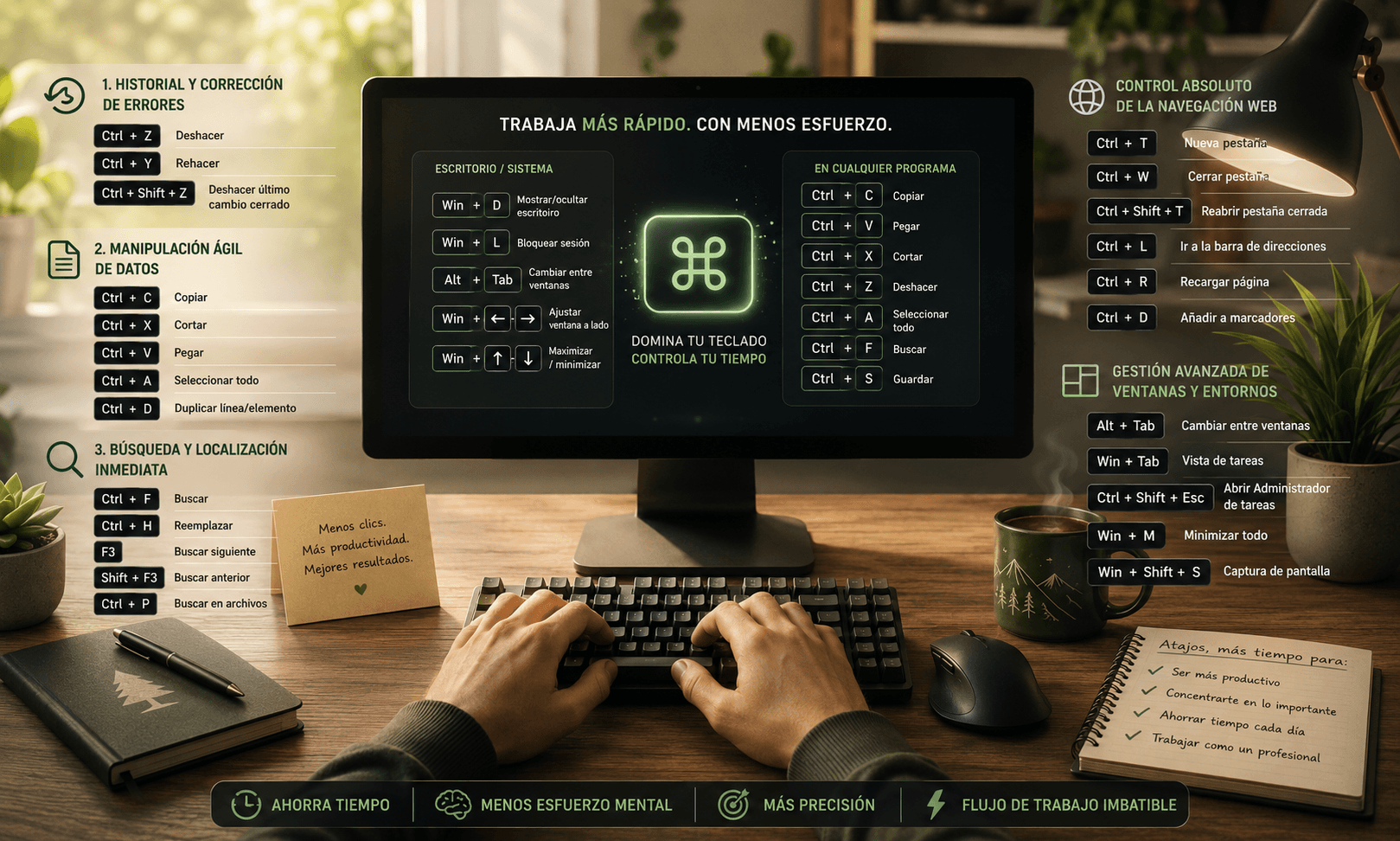
Atajos de teclado que te salvarán la vida (y por qué estás tardando en usarlos)
Deja el ratón a un lado. Descubre los comandos esenciales que optimizarán tu flujo de trabajo diario, cuidarán tu salud digital y mejorarán tu autonomía tecnológica.
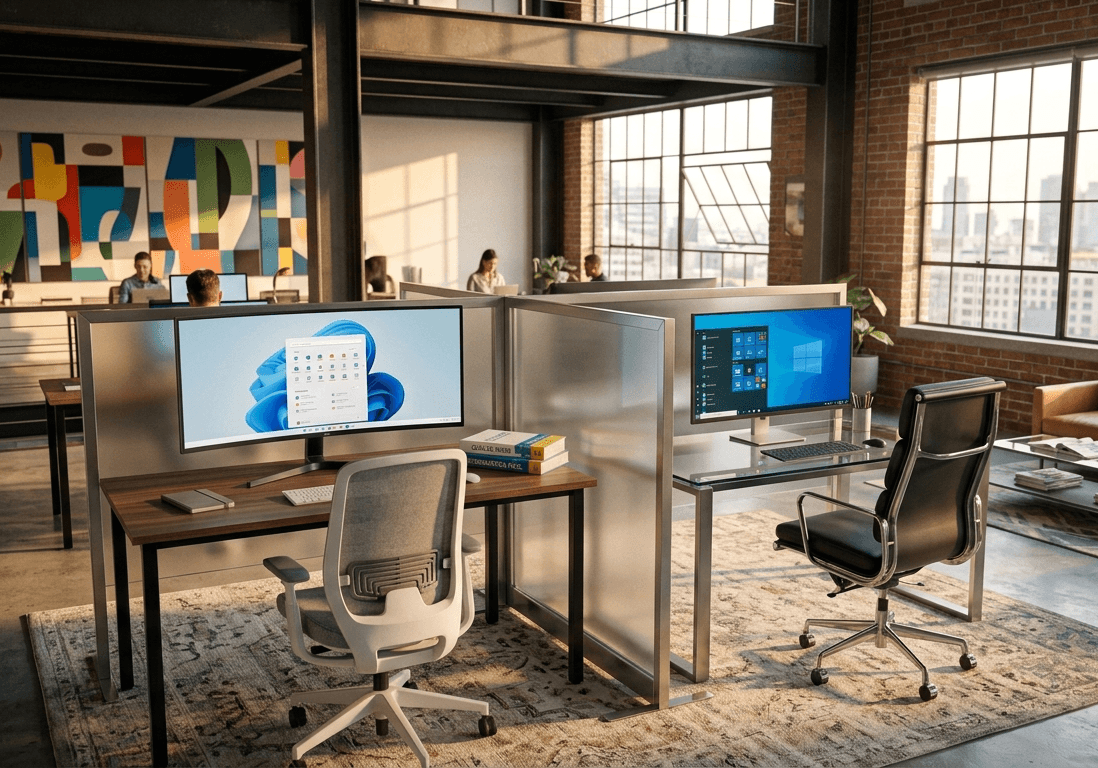
Cómo usar Windows 10 y Windows 11 desde cero (Guía completa para principiantes)
Aprende a usar Windows 10 y Windows 11 desde cero con una guía paso a paso para principiantes. Descubre las funciones esenciales y gana confianza con tu ordenador.
Windows 11 explicado para personas normales
Descubre qué es Windows 11, qué cambia respecto a Windows 10, sus ventajas, requisitos y funciones más útiles explicado de forma sencilla y sin tecnicismos.
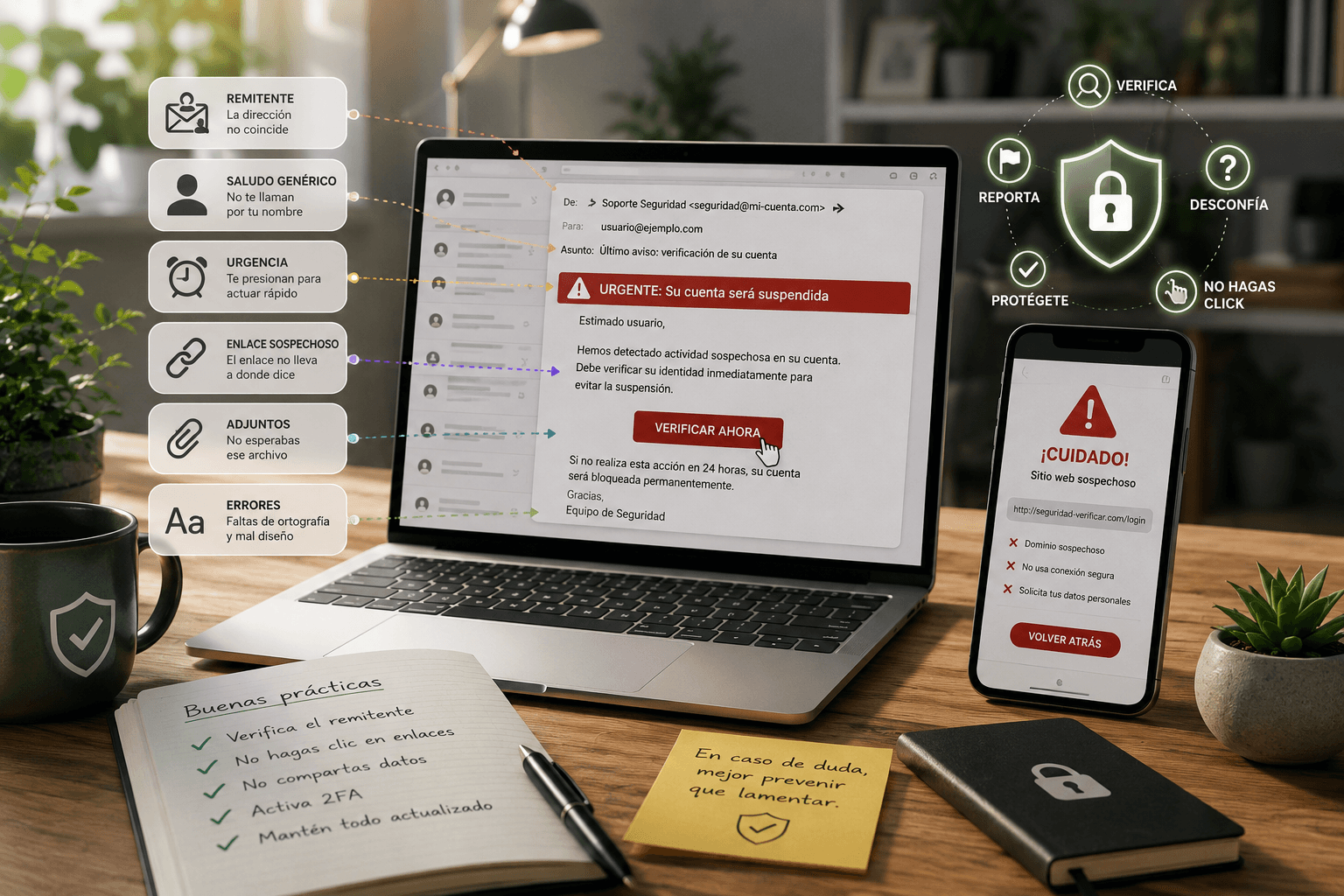
Correos fraudulentos: cómo detectarlos y protegerte sin ser experto en ciberseguridad
¿Te ha llegado un correo de tu banco pidiéndote datos y no sabes si es real? Aprende a identificar correos fraudulentos paso a paso, sin necesidad de ser técnico.

Comentarios