Prerrequisitos
- Un ordenador con Windows 10 o Windows 11 instalado
- Ratón y teclado conectados al ordenador
- No se necesitan conocimientos previos
Entorno
- Sistema operativo: Windows 10 22H2 o Windows 11 24H2 o superior
- Versión: Windows 10 / Windows 11
- Configuración: Instalación predeterminada de Windows
Introducción
¿Qué es Windows y para qué sirve?
Windows es el sistema operativo más utilizado del mundo. Un sistema operativo es el programa principal que gestiona todo el ordenador: el hardware (teclado, ratón, pantalla) y el software (aplicaciones, archivos).
Piensa en Windows como el “director” de un edificio: coordina todas las partes para que funcionen correctamente. Sin Windows, tu ordenador no podría ejecutar programas, conectar a Internet ni mostrar imágenes en pantalla.
Diferencias principales entre Windows 10 y Windows 11
| Característica | Windows 10 | Windows 11 |
|---|---|---|
| Menú Inicio | A la izquierda, lista de apps | Centrado, widgets y diseño moderno |
| Barra de tareas | Personalizable, varios íconos | Centrada, minimalista |
| Explorador de archivos | Cintas de opciones | Pestañas, diseño simplificado |
| Widgets | No disponibles | Panel de widgets integrado |
| Teams | Se instala aparte | Integrado en la barra de tareas |
Ambos sistemas funcionan de forma similar para tareas básicas. Si estás empezando, no te preocupes por las diferencias: los conceptos básicos son los mismos.
Escritorio
Conocer el escritorio
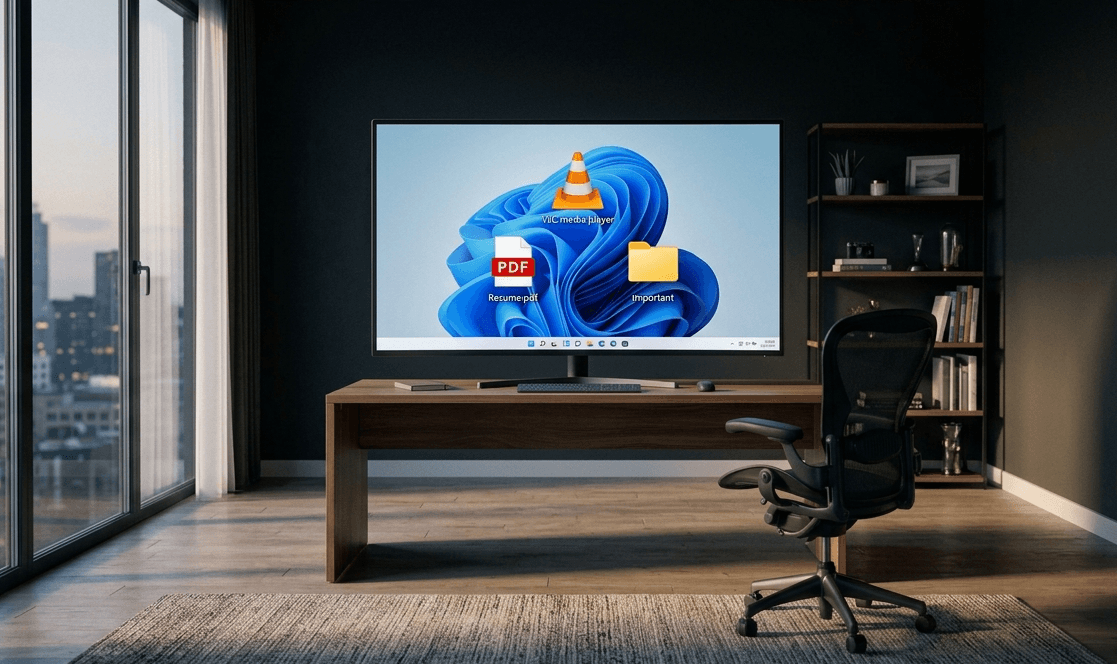
El escritorio es la pantalla principal que aparece al encender el ordenador. Es como el “escritorio de trabajo” virtual donde encuentras todos los elementos necesarios.
Elementos del escritorio:
- Iconos: Imágenes pequeñas que representan programas, archivos o carpetas
- Barra de tareas: Franja horizontal en la parte inferior
- Menú Inicio: Botón con el logotipo de Windows (esquina inferior izquierda)
- Área de notificaciones: Parte derecha de la barra de tareas
Iconos
Los iconos son imágenes que aparecen en el escritorio. Cada icono representa algo:
- Iconos de programas: Abren aplicaciones al hacer doble clic
- Iconos de archivos: Abren documentos, fotos o videos
- Iconos de carpetas: Contienen otros archivos o carpetas
Para abrir un icono: Haz doble clic izquierdo sobre él.
Para mover un icono: Mantén pulsado el botón izquierdo del ratón y arrastra el icono a otra posición.
Barra de tareas
La barra de tareas está en la parte inferior de la pantalla. Contiene:
- Botón de Inicio: Accede al menú Inicio (esquina izquierda)
- Barra de búsqueda: Busca archivos, programas o información en Internet
- Iconos de programas: Accesos directos a aplicaciones frecuentes
- Área de notificaciones: Hora, fecha, volumen, conexión a Internet
En Windows 10: La barra está alineada a la izquierda. En Windows 11: La barra está centrada por defecto.
Menú Inicio
El menú Inicio es el punto de partida para acceder a todo lo que necesitas.
Para abrir el menú Inicio:
- Haz clic en el botón de Windows (esquina inferior izquierda)
- O pulsa la tecla
Windowsen el teclado
Qué encontrarás:
- Lista de aplicaciones: Todas las programas instalados
- Aplicaciones fijadas: Accesos rápidos a tus apps favoritas
- Opciones de energía: Apagar, reiniciar o suspender el ordenador
Área de notificaciones
El área de notificaciones muestra información importante:
- Hora y fecha: Esquina inferior derecha
- Icono de Internet: Estado de la conexión
- Icono de volumen: Control del sonido
- Icono de batería: Nivel de carga (en portátiles)
Haz clic en el icono de Internet, volumen o batería para ver opciones rápidas.
Uso básico
Cómo abrir programas
Existen varias formas de abrir un programa:
Método 1: Menú Inicio
- Haz clic en el botón de Windows
- Escribe el nombre del programa
- Haz clic en el programa que aparece en los resultados
Método 2: Icono del escritorio
- Localiza el icono del programa en el escritorio
- Haz doble clic izquierdo sobre él
Método 3: Barra de tareas
- Haz clic en el icono del programa en la barra de tareas (si está fijado)
Cómo cerrar programas
Método 1: Botón de cerrar
- Haz clic en la X que aparece en la esquina superior derecha de la ventana
Método 2: Atajo de teclado
- Pulsa
Alt+F4simultáneamente
Método 3: Barra de tareas
- Haz clic derecho sobre el icono del programa en la barra de tareas
- Selecciona “Cerrar ventana”
Cómo cambiar entre ventanas
Cuando tienes varios programas abiertos, puedes pasar de uno a otro:
Método 1: Barra de tareas
- Haz clic en el icono del programa que quieres usar en la barra de tareas
Método 2: Atajo de teclado
- Pulsa
Alt+Tabpara ver miniaturas de todas las ventanas abiertas - Sigue pulsando
Tabhasta seleccionar la ventana que deseas - Suelta
Altpara cambiar a esa ventana
Método 3: Vista de tareas (Windows 11)
- Haz clic en el icono de “Ver tareas” en la barra de tareas
- Selecciona la ventana que quieres usar
Archivos
Qué son los archivos y las carpetas
-
Archivos: Son documentos, fotos, videos o cualquier tipo de información guardada en el ordenador. Cada archivo tiene un nombre y un tipo (documento, imagen, etc.).
-
Carpetas: Son como “cajas” donde organizas los archivos. Puedes meter carpetas dentro de otras carpetas para mantener todo ordenado.
Ejemplo: Imagina un archivador físico:
- El archivador es el disco duro del ordenador
- Los cajones son las carpetas
- Los papeles dentro de los cajones son los archivos
Explorador de archivos
El Explorador de archivos es el programa que usas para ver y gestionar tus archivos y carpetas.
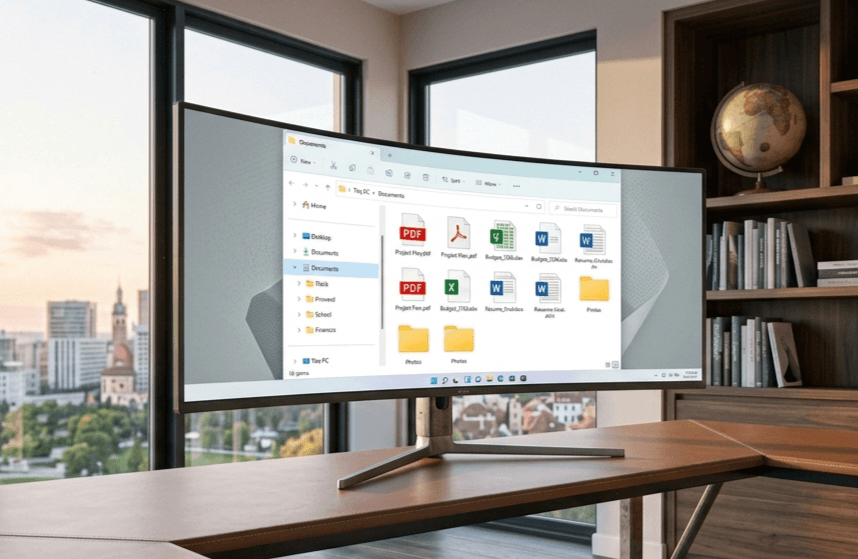
Para abrir el Explorador de archivos:
- Haz clic en el icono de la carpeta amarilla en la barra de tareas
- O pulsa la tecla
Windows+E
Secciones principales:
- Acceso rápido: Muestra archivos y carpetas recientes
- Este equipo: Muestra los discos duros y unidades
- Panel izquierdo: Navegación rápida entre carpetas principales
Crear carpetas
- Abre el Explorador de archivos
- Navega a la ubicación donde quieres crear la carpeta
- Haz clic derecho en un espacio vacío
- Selecciona Nuevo → Carpeta
- Escribe un nombre para la carpeta
- Pulsa
Enter
Copiar archivos
- Haz clic derecho sobre el archivo que quieres copiar
- Selecciona Copiar
- Navega a la carpeta donde quieres pegarlo
- Haz clic derecho en un espacio vacío
- Selecciona Pegar
Atajo de teclado: Ctrl + C para copiar, Ctrl + V para pegar
Mover archivos
- Haz clic derecho sobre el archivo que quieres mover
- Selecciona Cortar
- Navega a la carpeta destino
- Haz clic derecho en un espacio vacío
- Selecciona Pegar
Atajo de teclado: Ctrl + X para cortar, Ctrl + V para pegar
Diferencia entre copiar y mover:
- Copiar: El archivo queda en el origen y se crea una copia en el destino
- Mover: El archivo se quita del origen y aparece solo en el destino
Eliminar archivos
- Haz clic derecho sobre el archivo
- Selecciona Eliminar
- El archivo se envía a la Papelera de reciclaje
Atajo de teclado: Selecciona el archivo y pulsa la tecla Suprimir
Nota: Los archivos eliminados no se borran permanentemente de inmediato. Se guardan en la Papelera de reciclaje durante un tiempo.
Recuperar archivos desde la papelera
- Haz doble clic en el icono de la Papelera de reciclaje del escritorio
- Localiza el archivo que quieres recuperar
- Haz clic derecho sobre él
- Selecciona Restaurar
- El archivo volverá a su ubicación original
Búsqueda
Buscar archivos
- Abre el Explorador de archivos
- Haz clic en la barra de búsqueda (esquina superior derecha)
- Escribe el nombre del archivo o una palabra clave
- Los resultados aparecerán automáticamente
Consejo: Puedes buscar por nombre, tipo de archivo o contenido.
Buscar aplicaciones
- Haz clic en el menú Inicio
- Escribe el nombre de la aplicación
- Los resultados aparecerán en tiempo real
- Haz clic en la aplicación que buscas
En Windows 11: También puedes usar la barra de búsqueda de la barra de tareas.
Internet
Conectarse a Internet
Conexión por Wi-Fi (inalámbrica):
- Haz clic en el icono de Internet en el área de notificaciones
- Selecciona la red Wi-Fi que quieras usar
- Haz clic en Conectar
- Escribe la contraseña si es necesario
- Haz clic en Siguiente
Conexión por cable (ethernet):
- Conecta el cable de red al ordenador y al router
- La conexión se establecerá automáticamente
Abrir un navegador
Un navegador es el programa que usas para navegar por Internet. Los más comunes son:
- Microsoft Edge: Viene instalado por defecto en Windows
- Google Chrome: Se puede descargar e instalar
- Mozilla Firefox: Otra opción popular
Para abrir Microsoft Edge:
- Haz clic en el icono de Edge en la barra de tareas o en el escritorio
- Escribe la dirección de una página web en la barra superior
- Pulsa
Enterpara acceder
Descargar archivos de forma segura
- Asegúrate de que la página web sea de confianza
- Haz clic en el enlace de descarga
- Selecciona la ubicación donde guardar el archivo
- Haz clic en Guardar
- Espera a que termine la descarga
Consejos de seguridad:
- No descargues archivos de páginas desconocidas
- Verifica que la dirección web comience con
https:// - Usa Microsoft Defender (incluido en Windows) para escanear archivos descargados
Configuración
Configuración de Windows
La Configuración es donde personalizas tu ordenador.
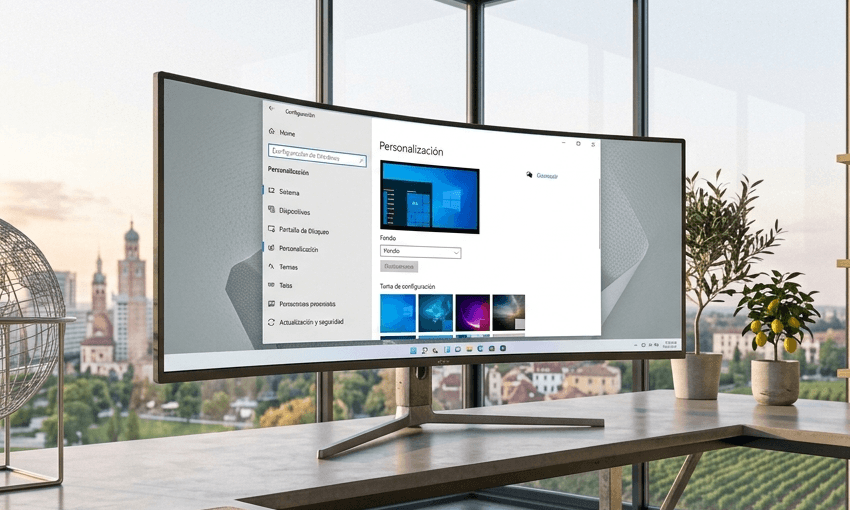
Para abrir Configuración:
- Haz clic en el menú Inicio
- Selecciona el icono de Configuración (engranaje)
- O pulsa
Windows+I
Cambiar el fondo de pantalla
- Abre Configuración
- Ve a Personalización
- Selecciona Fondo
- Elige una imagen de las disponibles o haz clic en Examinar para usar una tuya
- La imagen se aplicará automáticamente
Cambiar idioma
- Abre Configuración
- Ve a Hora e idioma
- Selecciona Idioma y región
- Haz clic en Agregar idioma
- Busca y selecciona el idioma que quieras instalar
- Haz clic en Siguiente y sigue las instrucciones
Cambiar resolución de pantalla
- Abre Configuración
- Ve a Sistema
- Selecciona Pantalla
- Busca la opción Resolución de pantalla
- Selecciona la resolución recomendada (normalmente la más alta con el signo de recomendación)
Aplicaciones
Instalar aplicaciones
Desde Microsoft Store:
- Abre Microsoft Store desde el menú Inicio
- Busca la aplicación que quieras
- Haz clic en Obtener o Instalar
- Espera a que se descargue e installe
Desde Internet:
- Abre un navegador web
- Busca la página oficial de la aplicación
- Haz clic en Descargar
- Abre el archivo descargado
- Sigue las instrucciones de instalación
Desinstalar aplicaciones
- Abre Configuración
- Ve a Aplicaciones
- Selecciona Aplicaciones instaladas
- Busca la aplicación que quieras eliminar
- Haz clic en los tres puntos (···) junto a ella
- Selecciona Desinstalar
- Confirma la acción
Microsoft Store
Microsoft Store es la tienda oficial de aplicaciones para Windows. Ofrece:
- Aplicaciones gratuitas y de pago
- Juegos
- Películas y series
- Extensiones para el navegador
Ventajas de usar Microsoft Store:
- Todas las aplicaciones están verificadas por Microsoft
- Se actualizan automáticamente
- Son seguras de descargar
Actualizaciones
Windows Update
Windows Update es el servicio que mantiene tu sistema operativo actualizado con las últimas mejoras de seguridad y funcionalidad.
Para comprobar actualizaciones:
- Abre Configuración
- Ve a Windows Update (Windows 11) o Actualización y seguridad (Windows 10)
- Haz clic en Buscar actualizaciones
- Si hay actualizaciones disponibles, instálalas
Mantener Windows actualizado
Consejos:
- Activa las actualizaciones automáticas
- Reinicia el ordenador cuando se te solicite
- No apagues el ordenador durante una actualización
- Mantén el ordenador conectado a Internet regularmente
Seguridad
Microsoft Defender
Microsoft Defender es el antivirus gratuito incluido en Windows. Protege tu ordenador de virus, malware y otras amenazas.
Para usar Microsoft Defender:
- Abre Configuración
- Ve a Privacidad y seguridad → Seguridad de Windows (Windows 11)
- O Actualización y seguridad → Seguridad de Windows (Windows 10)
- Selecciona Protección contra virus y amenazas
- Haz clic en Análisis rápido o Análisis completo
Contraseñas seguras
- Usa contraseñas con al menos 12 caracteres
- Combina letras mayúsculas, minúsculas, números y símbolos
- No uses datos personales (nombre, fecha de nacimiento)
- Usa contraseñas diferentes para cada servicio
- Considera usar un gestor de contraseñas
Evitar virus y estafas
- No hagas clic en enlaces de correos o mensajes sospechosos
- No descargues archivos de fuentes desconocidas
- Mantén Windows y el antivirus actualizados
- No compartas información personal en páginas web no seguras
- Si algo parece demasiado bueno para ser verdad, probablemente sea una estafa
Consejos para empezar a utilizar Windows con confianza
- Practica a diario: Dedica unos minutos cada día a explorar el ordenador
- No tengas miedo de equivocarte: Si algo sale mal, siempre puedes cerrar, deshacer o reiniciar
- Aprende los atajos de teclado básicos:
Ctrl+C: CopiarCtrl+V: PegarCtrl+Z: DeshacerAlt+F4: Cerrar programaWindows: Abrir menú Inicio
- Pide ayuda: Si te pierdes, busca en Internet o pregunta a alguien de confianza
- Organiza tus archivos: Crea carpetas para mantener todo ordenado desde el principio
- Mantén tu sistema actualizado: Las actualizaciones mejoran la seguridad y el rendimiento
Preguntas frecuentes (FAQ)
¿Windows 10 o Windows 11, cuál es mejor para principiantes?
Ambos son adecuados para principiantes. Windows 11 tiene un diseño más moderno, pero Windows 10 sigue siendo funcional y seguro. Si tu ordenador cumple los requisitos de Windows 11, es una buena opción.
¿Cómo sé qué versión de Windows tengo?
- Abre Configuración
- Ve a Sistema → Acerca de (Windows 11) o Sistema → Información (Windows 10)
- Busca “Especificaciones de Windows”
¿Es necesario instalar un antivirus?
Windows ya incluye Microsoft Defender, que es un antivirus eficaz para el uso doméstico habitual. No es estrictamente necesario instalar otro, pero puedes hacerlo si lo prefieres.
¿Cómo puedo recuperar un archivo que borré por error?
Ve a la Papelera de reciclaje del escritorio, busca el archivo y haz clic derecho → Restaurar. Si la papelera está vacía, el archivo se ha borrado permanentemente.
¿Por qué mi ordenador va lento?
Las causas más comunes son:
- Demasiados programas abiertos simultáneamente
- Falta de espacio en el disco duro
- Falta de actualizaciones
- Programas innecesarios al inicio
Soluciones:
- Cierra programas que no estés usando
- Libera espacio eliminando archivos innecesarios
- Actualiza Windows
- Desinstala aplicaciones que no utilices
Resumen final
En este tutorial has aprendido los conceptos fundamentales de Windows 10 y Windows 11:
- Escritorio y barra de tareas: Los elementos principales de la pantalla
- Menú Inicio: El punto de partida para acceder a todo
- Archivos y carpetas: Cómo organizar y gestionar tu información
- Programas: Cómo abrir y cerrar aplicaciones
- Internet: Cómo conectarte y descargar archivos de forma segura
- Configuración: Cómo personalizar tu ordenador
- Actualizaciones: Cómo mantener Windows al día
- Seguridad: Cómo protegerte de amenazas
Recuerda: la mejor forma de aprender es practicar. No tengas miedo de explorar tu ordenador y probar nuevas cosas. Con el tiempo, ganarás confianza y podrás aprovechar al máximo todas las posibilidades que Windows ofrece.
Última actualización: 13 de julio de 2026
Artículos relacionados
Manual de iniciación a la informática: La tecnología sin miedo
Guía práctica, visual y desde cero para dominar tu ordenador. Aprende a identificar cada parte, conexión y concepto esencial sin complicaciones.
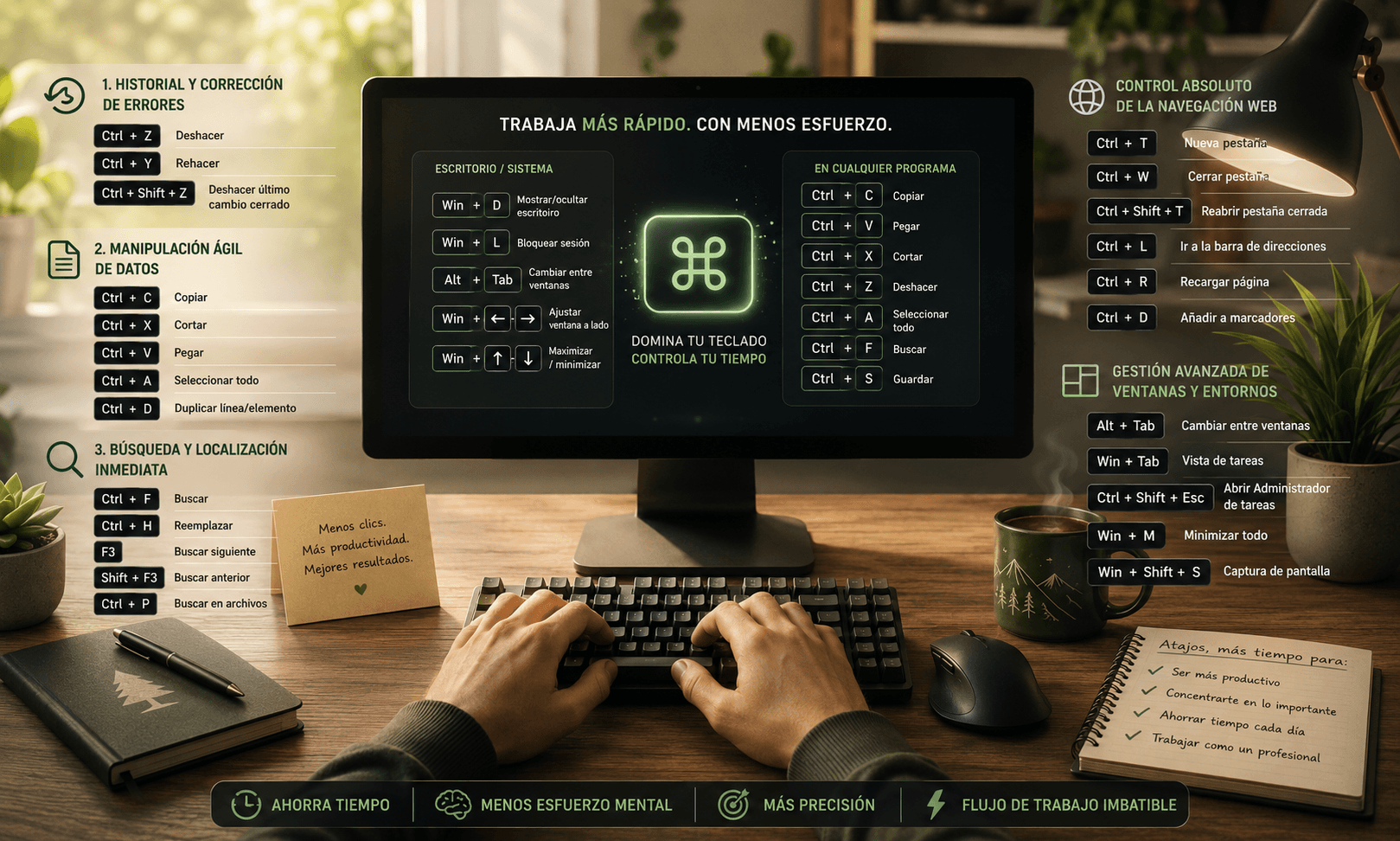
Atajos de teclado que te salvarán la vida (y por qué estás tardando en usarlos)
Deja el ratón a un lado. Descubre los comandos esenciales que optimizarán tu flujo de trabajo diario, cuidarán tu salud digital y mejorarán tu autonomía tecnológica.
Mi ordenador va lento: cómo solucionarlo sin miedo a romper nada
¿Tu PC tarda más en arrancar que tú en tomarte el café? No necesitas comprar uno nuevo. Aprende a limpiarlo, desinstalar lo que sobra y dejarlo como nuevo.

Comentarios