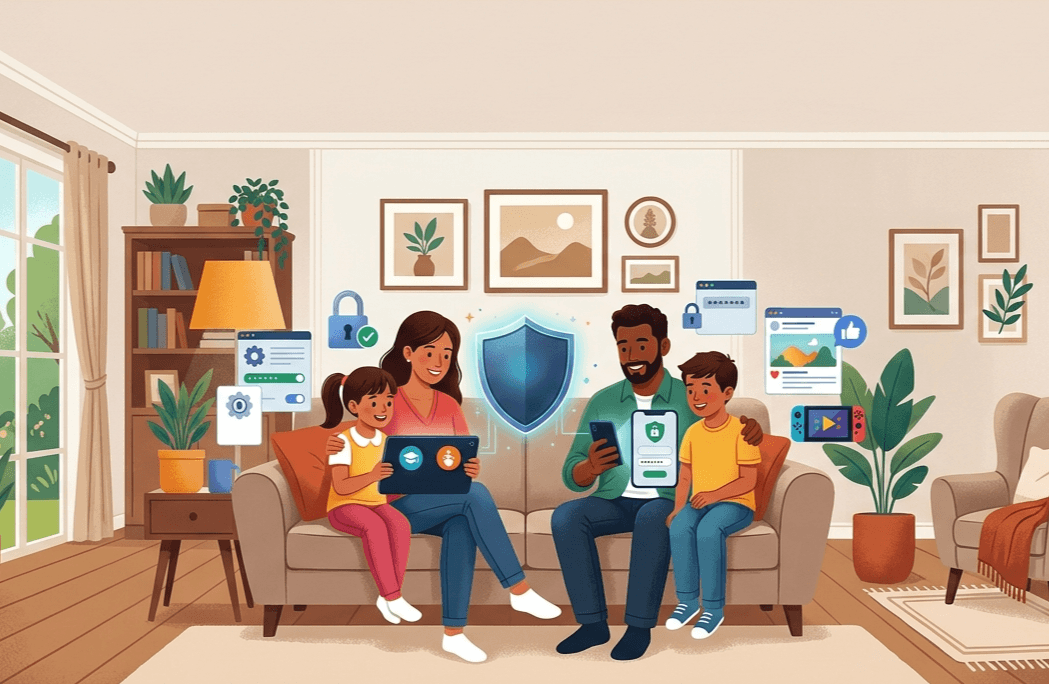

Tu hijo te pregunta si puede tener TikTok. Tú no estás seguro de si es seguro. Él te dice que “todos sus amigos ya lo tienen”. No sabes qué es el control parental, ni si configurar el móvil de alguien es cosa de expertos. Te sientes entre querer protegerlo y no parecer un padre que prohíbe todo.
No estás solo. Miles de padres se enfrentan cada día a la misma duda: ¿cómo proteger a sus hijos en Internet sin convertir la tecnología en un enemigo?
La buena noticia es que proteger a tus hijos no significa vigilarlos. Significa darles herramientas, explicarles riesgos reales y configurar sus dispositivos para que la exploración digital sea segura. Esta guía te lo pone fácil, paso a paso, sin tecnicismos.
No necesitas ser experto en tecnología. Solo necesitas conocer las herramientas básicas y, sobre todo, hablar con tus hijos sobre lo que hacen online. Eso es más poderoso que cualquier aplicación.
Por qué es importante proteger a los niños en Internet
Internet no es malo. Es un espacio enorme donde tus hijos pueden aprender, crear y conectar con el mundo. Pero como cualquier lugar sin señalización, también tiene zonas que conviene evitar.
Los riesgos reales que enfrentan los menores online no son ciencia ficción. Están documentados y son más frecuentes de lo que parece:
- Contenido inadecuado: Pornografía, violencia o desinformación que pueden encontrarse sin buscarlo.
- Contacto con desconocidos: Personas que se hacen pasar por otros menores para ganarse su confianza, una práctica conocida como grooming.
- Ciberacoso: Mensajes ofensivos, rumores o exclusiones grupales que se multiplican en redes sociales y aplicaciones de mensajería.
- Robo de datos personales: Formularios, juegos o aplicaciones que piden información innecesaria sobre tu familia.
- Compras no autorizadas: Juegos con compras integradas que pueden generar facturas sorpresa.
Pero aquí viene lo importante: no se trata de prohibir, sino de acompañar. Los expertos en seguridad digital para menores de INCIBE insisten en que la clave es la mediación parental: explicar, acompañar y establecer límites juntos.
Proteger a tus hijos en Internet empieza por entender qué pueden encontrar allí y qué herramientas tienes para guiarlos.
Configura los dispositivos familiares paso a paso
No necesitas ser informático para que el móvil o la tablet de tu hijo estén configurados de forma segura. La mayoría de los ajustes importantes se hacen en menos de diez minutos.
Ajustes básicos de seguridad en móviles y tablets
En iPhone o iPad:
- Ve a Ajustes → Tiempo de uso → Restricciones de contenido y privacidad.
- Activa las restricciones y establece un código que solo conozcas tú.
- Limita las aplicaciones por edad. Si tu hijo tiene ocho años, bloquea las clasificadas para mayores de doce.
- Desactiva las compras dentro de la aplicación o exige contraseña para cada compra.
En Android:
- Abre Google Family Link (viene preinstalado o se descarga gratis).
- Crea una cuenta de Google para tu hijo (menor de trece años).
- Configura los límites diarios de uso de pantalla.
- Aprueba o rechaza descargas de aplicaciones desde tu propio móvil.
En ambos sistemas:
- Activa la localización del dispositivo por si se pierde o roba.
- Configura un buscador de dispositivos (Find My iPhone o Find My Device).
- Revisa los permisos de las aplicaciones: cámaras, micrófono, ubicación. No todas necesitan acceder a todo.
Estos ajustes no esconden a tu hijo de Internet. Le ponen barandillas mientras aprende a caminar por allí. Son el primer paso para que pueda explorar con seguridad.
Control parental: entre la protección y la confianza
El control parental es una herramienta, no una solución mágica. Sirve para filtrar contenido, limitar tiempos de uso y supervisar actividades. Pero por sí solo, no protege de nada.
Qué es y qué no es
El control parental SÍ hace:
- Bloquear sitios web inapropiados.
- Establecer horarios de uso (por ejemplo, sin móvil después de las 21:00).
- Mostrarte un resumen de qué aplicaciones usa tu hijo y cuánto tiempo.
- Evitar compras no autorizadas.
El control parental NO hace:
- Sustituir la conversación. Si tu hijo quiere encontrar algo, encontrará la forma.
- Proteger de personas reales que le contacten por mensajería.
- Enseñar a tu hijo a tomar buenas decisiones online.
Lafundación PantallasAmigas lo explica así: el control parental es unandámina, no una vacuna. Funciona mejor cuando se combina con educación y confianza.
Herramientas recomendadas:
- Google Family Link (Android): gratuita, fácil de configurar. Permite aprobar descargas, establecer límites de tiempo y ver la ubicación del dispositivo.
- Apple Screen Time (iOS): integrada en el sistema. Ofrece informes detallados de uso y permite bloquear contenido por categorías.
- Qustodio: disponible para múltiples dispositivos (Windows, Mac, Android, iOS), con versión gratuita básica. Ideal si tienes dispositivos de diferentes sistemas operativos.
- Microsoft Family Safety (Windows/Xbox): permite establecer límites de tiempo en consolas, filtrar contenido web y configurar el gasto en tiendas digitales.
Consejo práctico: No escondas que usas control parental. Explícale a tu hijo por qué lo instalas: “Es como las puertas de la casa. No están para encerrarte, sino para que estés seguro mientras aprendes.” La confianza se construye con transparencia, no con ocultamiento.

Redes sociales, videojuegos y mensajería: qué vigilar y qué no
Cada plataforma tiene sus propios riesgos. No es lo mismo TikTok que WhatsApp, ni Roblox que Fortnite. Conocer las diferencias te ayuda a establecer límites más precisos.
Edades recomendadas y configuraciones de privacidad
Redes sociales:
| Plataforma | Edad mínima legal | Riesgo principal | Ajuste clave |
|---|---|---|---|
| 14 años | Contacto con desconocidos | Cuenta privada, mensajes solo de contactos | |
| TikTok | 14 años | Contenido inapropiado, recopilación de datos | Modo familiar, restricción de mensajes |
| YouTube | Sin restricción | Contenido violento o sexual | YouTube Kids o modo restringido |
| 16 años (UE) | Grupos desconocidos, reenvío de contenido | Configurar quién ve foto de perfil y estado |
Videojuegos online:
- Roblox: usa el modo Control Parental dentro de la propia aplicación. Limita el chat y las interacciones. Revisa los juegos que juega tu hijo, ya que no todos son adecuados para todas las edades.
- Fortnite: configura el micrófono para que solo hablen amigos. Activa el filtro de lenguaje. Establece un límite diario de juego.
- Minecraft: en modo multijugador, solo permite jugar con contactos conocidos. Si usa servidores externos, verifica que sean seguros.
Consejo práctico: No leas el mensaje de tu hijo sin su permiso. En su lugar, pregúntale: “¿Hay algo raro que te haya pasado hoy online?” Si te cuenta algo sospechoso, no le regañes. Agradece que te lo haya contado y acted juntos.
LaAgencia Española de Protección de Datosofrece una guía específica sobre cómo configurar la privacidad en redes sociales para menores. Merece la pena revisarla.
Enseña ciberseguridad sin aburrir: hábitos seguros para toda la familia
La mejor protección no es una aplicación. Es que tu hijo sepa reconocer un peligro y sepa qué hacer cuando lo vea. Y eso se enseña con el ejemplo.
Contraseñas, actualizaciones y autenticación en dos pasos
Estos tres conceptos suenan técnicos, pero son más fáciles de explicar de lo que parece:
Contraseñas seguras:
- Explícale que una contraseña es como la llave de su cuarto. No se la da a nadie que no sea de confianza.
- Enséñale a crear contraseñas largas: “MiGatoSeLlamaFelix2026” es mejor que “1234”. Una frase memorable es más segura que una combinación de letras y números difícil de recordar.
- Usa un gestor de contraseñas familiar como 1Password o Bitwarden. Así todos tienen contraseñas fuertes sin tener que memorizarlas todas.
- Nunca reutilices contraseñas entre servicios diferentes. Si una se compromete, las demás siguen a salvo.
Actualizaciones:
- Cuando el móvil pide actualizar, no lo postpongas. Las actualizaciones corrigen fallos de seguridad.
- Explica a tu hijo: “Actualizar es como poner una cerradura nueva cuando alguien ha copiado la llave.”
Autenticación en dos pasos (2FA):
- Es como tener dos cerraduras en la puerta. Necesitas la contraseña Y un código que llega al móvil.
- Actívala en todas las cuentas importantes: correo, redes sociales, banca.
- Para tu hijo, actívala al menos en el correo y en Instagram. Es un paso extra que puede evitar muchos problemas.
Regla de oro para toda la familia: Si algo online te pide datos personales, contraseña o dinero para algo que no esperabas, para. Consulta con alguien de confianza antes de continuar.
Qué hacer si algo sale mal: pasos inmediatos
A pesar de todas las precauciones, puede pasar algo. Tu hijo puede haber recibido un mensaje extraño, haber hecho clic en un enlace sospechoso o haber compartido información que no debía. No es el fin del mundo. Actúa rápido y con calma.
Recursos oficiales de ayuda
Si tu hijo ha recibido mensajes de contenido sexual o grooming:
- No borres los mensajes. Son prueba.
- Bloquea al contacto.
- Denuncia en laHotline de INCIBE(para contenido de abuso sexual infantil).
- Si es urgente, llama al 017 (línea de ciberseguridad de INCIBE).
Si ha sido víctima de ciberacoso:
- Guarda capturas de pantalla de todo.
- Bloquea al agresor en todas las plataformas.
- Habla con el centro escolar.
- Denuncia enPantallasAmigaso en la Policía Nacional ( Grupo de Delitos Telemáticos ).
Si ha compartido datos personales o ha hecho una compra no autorizada:
- Cambia las contraseñas de las cuentas comprometidas.
- Revisa los movimientos bancarios.
- Si usó tarjeta, contacta con tu banco para bloquearla.
- En caso de compra fraudulenta, tienes derecho a solicitar la devolución dentro de los plazos legales establecidos.
- Si compartió dirección, teléfono o datos del colegio, contacta con el centro educativo para que esté prevenido.
Si ha instalado una aplicación maliciosa:
- Pon el móvil en modo avión para cortar la conexión.
- Desinstala la aplicación.
- Escanea el dispositivo con un antivirus de confianza.
- Si persiste,restaura el móvil a ajustes de fábrica (después de hacer copia de seguridad).
Proteger es acompañar, no prohibir
Internet no va a desaparecer. Tus hijos van a seguir conectados, van a seguir explorando y van a seguir encontrando cosas que tú no controlas. Lo que sí puedes hacer es prepararlos.
Configurar sus dispositivos, explicarles los riesgos sin alarmarlos, establecer límites razonables y mantener la puerta abierta para que te cuenten lo que les pasa online. Eso es protección real.
No necesitas ser experto en tecnología. Solo necesitas interés, paciencia y las herramientas adecuadas. Las que has encontrado en esta guía.
Si quieres ir más allá, explora los recursos gratuitos que hemos preparado para ti. Herramientas, guías y consejos prácticos para que tu familia navegue segura, sin miedo y con confianza.
Artículos relacionados

Cómo organizar tus documentos para no perder nunca nada
Aprende a crear un sistema de organización digital que funcione. Carpetas, nombres de archivo, copias de seguridad y hábitos que te ahorrarán horas de búsqueda.

Manual de iniciación a la informática: La tecnología sin miedo
Guía práctica, visual y desde cero para dominar tu ordenador. Aprende a identificar cada parte, conexión y concepto esencial sin complicaciones.

Windows 11 explicado para personas normales
Descubre qué es Windows 11, qué cambia respecto a Windows 10, sus ventajas, requisitos y funciones más útiles explicado de forma sencilla y sin tecnicismos.
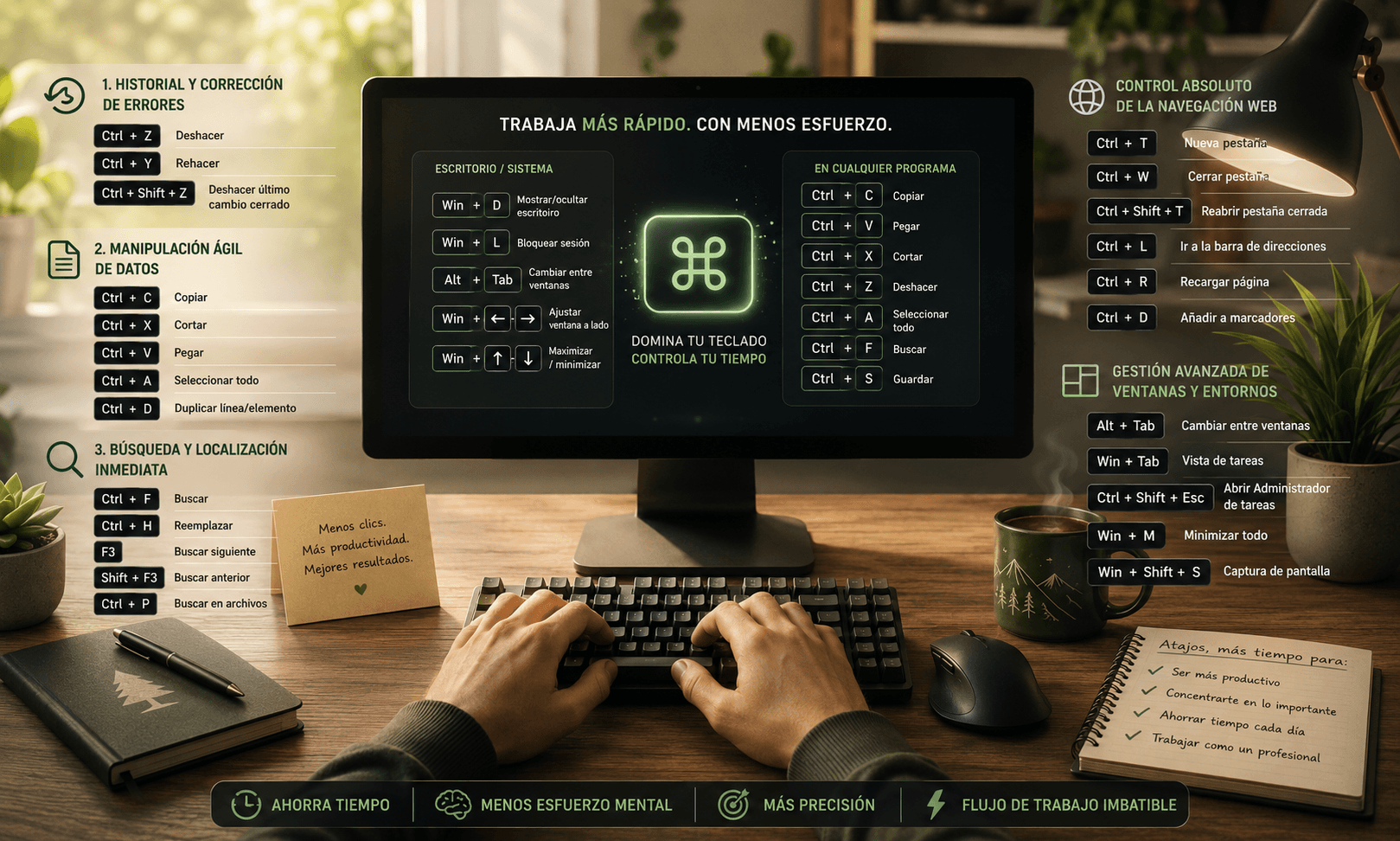
Atajos de teclado que te salvarán la vida (y por qué estás tardando en usarlos)
Deja el ratón a un lado. Descubre los comandos esenciales que optimizarán tu flujo de trabajo diario, cuidarán tu salud digital y mejorarán tu autonomía tecnológica.

Mi ordenador va lento: cómo solucionarlo sin miedo a romper nada
¿Tu PC tarda más en arrancar que tú en tomarte el café? No necesitas comprar uno nuevo. Aprende a limpiarlo, desinstalar lo que sobra y dejarlo como nuevo.
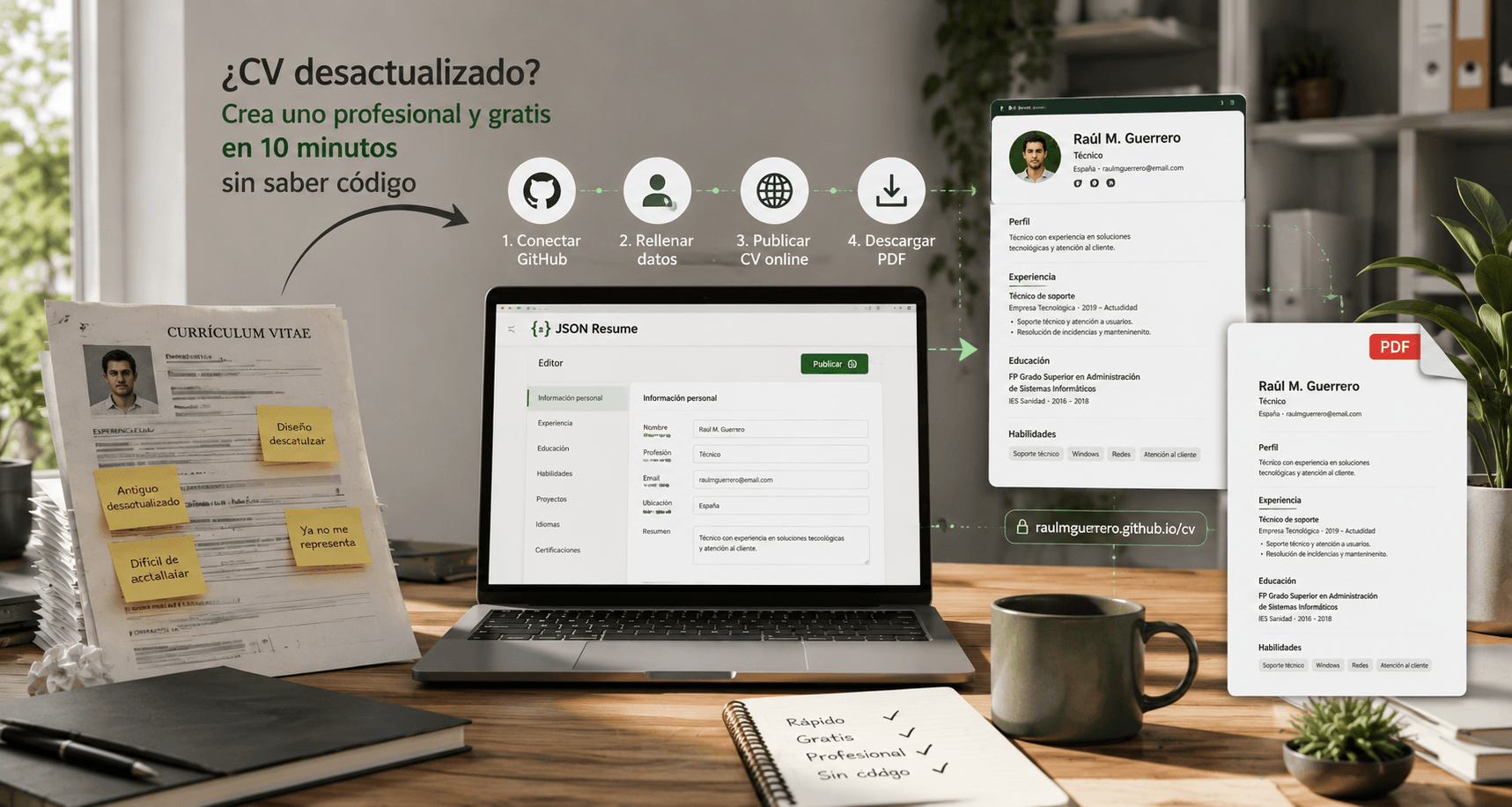
¿CV desactualizado? Crea uno profesional y gratis en 10 minutos sin saber código
¿Tu currículum todavía se parece a un documento de Word del 2010? Olvídate de maquetar. Aprende a crear un CV profesional gratis con JSON Resume.

Comentarios