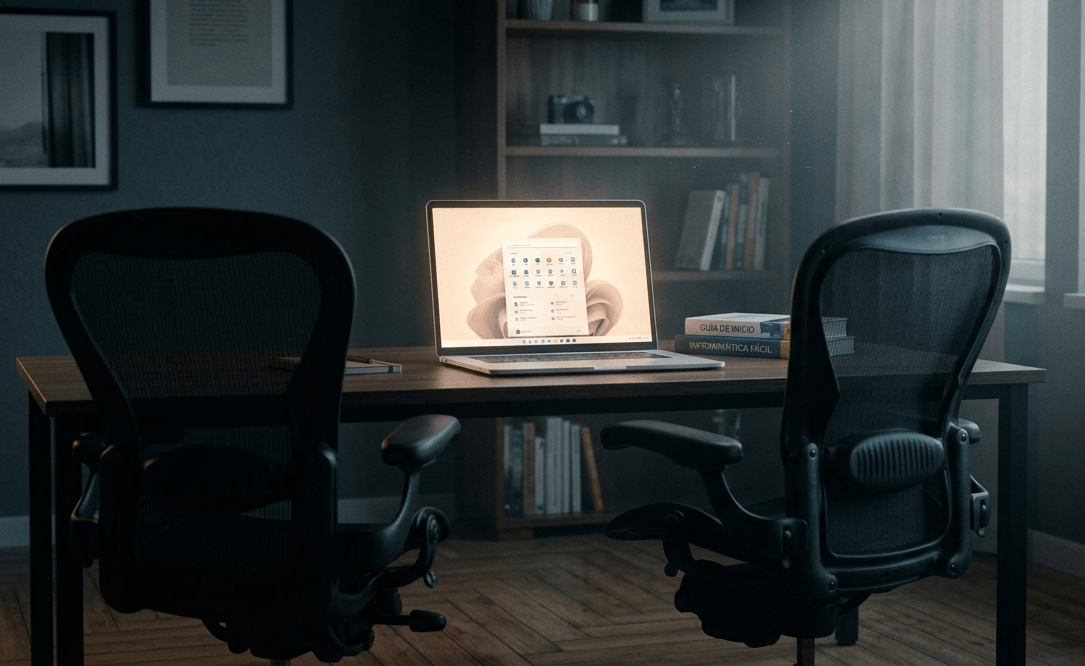

Ogni volta che Microsoft esce con una nuova versione di Windows, riemerge lo stesso dibattito: conviene aggiornare? Troverò tutto diverso? Mi si romperanno le mie cose? Sono domande normali, e questo articolo le risponde senza tecnicismi e senza giri di parole.
Windows 11 è la versione più recente del sistema operativo di Microsoft. Se in questo momento hai Windows 10 sul tuo computer, è probabile che tu ti sia chiesto se dovresti cambiare. Vediamola con calma: cos’è, cosa cambia, quali vantaggi ha e se davvero conviene.
Cos’è Windows 11
Un sistema operativo è il programma che gestisce tutto ciò che fa il tuo computer: aprire file, connettersi a internet, eseguire applicazioni. Senza di esso, l’hardware non serve a nulla. È come il cervello della macchina.
Windows 11 è semplicemente l’ultima versione di quel cervello. È uscito nell’ottobre 2021 ed è il successore diretto di Windows 10. L’idea di Microsoft era modernizzare l’aspetto, migliorare la sicurezza e aggiungere nuove funzioni che facilitino la vita di tutti i giorni.
Non è una rivoluzione che cancella tutto ciò che c’era prima. Se sai usare Windows 10, ti sentirai a casa tua in pochi minuti. I cambiamenti sono soprattutto visivi e di organizzazione, non di funzionamento fondamentale.
A chi è pensato
Windows 11 è progettato per l’utente domestico e d’ufficio. Se usi il tuo computer per navigare su internet, guardare video, scrivere documenti, usare i social network o giocare, Windows 11 è per te.
Non devi essere un tecnico. Non devi configurare nulla di complicato. Windows 11 funziona bene dal momento in cui lo accendi. Le novità sono pensate per rendere la tua esperienza più comoda, non più complessa.
L’unica cosa che Microsoft chiede è che il tuo computer soddisfi requisiti minimi di hardware. Se li soddisfa, l’installazione è semplice e Windows 11 si occupa di tutto.

Principali differenze rispetto a Windows 10
La differenza più evidente è l’aspetto. Windows 11 ha un design più pulito, con angoli arrotondati, colori più morbidi e il menu Start centrato sullo schermo. È un cambiamento estetico che molta gente apprezza perché si sente più ordinato.
Ma ci sono cose più importanti sotto la superficie:
Menu Start e barra delle applicazioni
In Windows 10, il menu Start si trova nell’angolo in basso a sinistra. In Windows 11, è centrato. Questo può sorprenderti all’inizio, ma ci si abitua in fretta. Se preferisci la posizione classica, puoi spostarlo a sinistra dalle impostazioni.
Il menu Start di Windows 11 è più semplice. Mostra le applicazioni che usi di più e una sezione di raccomandazioni. Niente di più. È stata eliminata la personalizzazione eccessiva che in Windows 10 a volte rendeva il menu un groviglio di icone e pannelli.
Anche la barra delle applicazioni è cambiata. Le icone sono centrate e puoi fissare o sfissare le applicazioni trascinandole. Alcune funzioni che avevi facendo clic destro sulla barra delle applicazioni sono sparite o si sono spostate, il che ha infastidito gli utenti più navigati, ma ci si puo abituare.
Esplora file
L’esplora file ha una nuova barra degli strumenti con pulsanti grandi e chiari: copia, incolla, rinomina, condividi. È più visivo e più facile da usare, soprattutto se non hai mai usato scorciatoie da tastiera.
Inoltre incorpora le schede, come in un browser. Puoi avere due cartelle aperte nella stessa finestra senza dover aprire due esploratori. È una di quelle piccole migliorie che, una volta provate, non capisci come facevi a farne a meno.
Copilot: l’intelligenza artificiale integrata
Una delle novità più notevoli è Copilot, l’assistente di Intelligenza Artificiale di Microsoft. Appare come un’icona nella barra delle applicazioni e puoi usarlo per:
- Fare domande su qualsiasi argomento
- Riassumere documenti lunghi
- Generare testo o idee
- Aiutarti con le operazioni di Windows
- Cercare impostazioni senza navigare tra i menu
Non è un sostituto di Google né di un esperto, ma risulta utile per le attività quotidiane. E il meglio è che è integrato: non devi installare nulla.
Nuove funzioni utili per l’utente domestico
Snap Layouts e gruppi di finestre
Se lavori con diverse finestre aperte, Windows 11 offre un modo molto migliore per organizzarle. Passando il cursore sopra il pulsante di massimizzazione di qualsiasi finestra, vedi opzioni predefinite per dividere lo schermo: due metà, tre colonne, quattro riquadri.
Una volta che organizzi le tue finestre in questo modo, Windows ricorda il raggruppamento. Se riduci a icona e poi riapri quelle finestre, appaiono esattamente nella stessa disposizione. È ideale se usi il computer per lavorare con documenti o schede del browser contemporaneamente.
Widget
Windows 11 include un pannello di widget che si apre con un gesto o un clic. Mostra notizie, meteo, calendario e un riepilogo personalizzato. Puoi personalizzare cosa appare e cosa no.
Non è una funzione rivoluzionaria, ma risulta comoda per consultare informazioni con un’occhiata senza aprire il browser.
Microsoft Store rinnovata
La Microsoft Store di Windows 11 è molto migliore di quella di Windows 10. È più veloce, ha più applicazioni e permette di installare app di Android (anche se questa funzione è ancora limitata). Il negozio ora include normali applicazioni da scrivania, come Adobe Creative Cloud o Zoom, che prima non erano disponibili lì.
Miglioramenti nei giochi
Se giochi su PC, Windows 11 porta miglioramenti importanti. La tecnologia Auto HDR migliora automaticamente il contrasto e i colori nei giochi che non la supportavano. E la modalità Game Bar permette di registrare le partite, fare screenshot e vedere le statistiche di prestazioni senza uscire dal gioco.
Inoltre, il caricamento dei giochi su dischi SSD è significativamente più veloce grazie alle ottimizzazioni del sistema.
Sicurezza migliorata spiegata in modo semplice
La sicurezza è uno dei punti in cui Windows 11 ha fatto più progressi. Microsoft richiede alcuni componenti hardware che migliorano la protezione del computer contro le minacce moderne.
TPM 2.0: il componente richiesto da Windows 11
Il TPM è un piccolo chip integrato nei computer moderni. Si occupa di proteggere password, chiavi di crittografia e dati sensibili. In Windows 10 era opzionale, in Windows 11 è obbligatorio.
Cosa significa questo per te? Che il tuo computer ha una protezione migliore contro il software malevolo che tenta di rubare le tue password o i tuoi dati. Non devi fare nulla: il chip lavora in secondo piano senza che tu lo noti.
Windows Hello
Windows Hello ti permette di sbloccare il computer con la tua faccia, l’impronta digitale o un PIN. È più veloce e sicuro rispetto all’uso di una password tradizionale. La maggior parte dei portatili moderni è già dotata di telecamera o lettore di impronte digitali compatibili.
Protezione contro il ransomware
Windows 11 include la cartella protetta, che impedisce alle applicazioni sospette di modificare i file delle tue cartelle più importanti. Se un giorno un virus tenta di crittografare le tue foto o i tuoi documenti, questa barriera lo fermerà.
Requisiti minimi di hardware
Ecco il punto che preoccupa di più la gente: il mio computer riesce con Windows 11? I requisiti sono:
- Processore: 1 GHz o più veloce, con almeno 2 core (a 64 bit)
- Memoria RAM: almeno 4 GB
- Archiviazione: 64 GB di spazio libero
- Firmware: UEFI con Secure Boot
- TPM: Versione 2.0
- Scheda grafica: Compatibile con DirectX 12
- Schermo: Almeno 9 pollici, risoluzione 720p
- Connessione a internet: Necessaria per la configurazione iniziale
In pratica, se il tuo computer è del 2018 o successivo, è molto probabile che soddisfi tutti i requisiti senza problemi. I computer più vecchi possono avere problemi con il TPM 2.0 o con la modalità di avvio UEFI.
Come sapere se il mio computer è compatibile
Il modo più semplice è usare lo strumento ufficiale di Microsoft. Segui questi passaggi:
- Vai alla pagina di download di Windows 11
- Cerca la sezione “Verifica della compatibilità”
- Scarica l’app “Controllo dello stato di compatibilità con Windows 11”
- Aprila e fai clic su “Verifica ora”
- In pochi secondi saprai se il tuo PC soddisfa i requisiti
Lo strumento controlla tutto: processore, memoria, disco, TPM, Secure Boot. Manca qualcosa? Ti dice esattamente quale componente non è compatibile.
Se non vuoi installare l’app, puoi anche verificare manualmente: apri le impostazioni, vai su “Sistema” e cerca “Informazioni”. Lì vedrai le specifiche del tuo computer.
Come aggiornare da Windows 10
Se il tuo computer è compatibile, l’aggiornamento è semplice e gratuito. Non devi comprare nulla.
- Apri le impostazioni di Windows (l’icona dell’ingranaggio)
- Vai su “Windows Update”
- Fai clic su “Cerca aggiornamenti”
- Se Windows 11 è disponibile per il tuo computer, vedrai l’opzione per scaricarlo
- Segui le istruzioni sullo schermo
L’aggiornamento richiede da 20 minuti a un’ora, a seconda del tuo computer. Durante quel tempo non puoi usare il computer, quindi scegli un momento in cui non ne hai bisogno.
Cosa viene conservato e cosa si perde
L’aggiornamento conserva tutti i tuoi file, le applicazioni installate e le impostazioni. Non perdi nulla. È come quando aggiorni il telefono: il sistema cambia, ma le tue app e le tue foto restano lì.
Tuttavia, è una buona idea fare un backup prima di aggiornare. Se qualcosa va storto (improbabile, ma possibile), avrai una copia dei tuoi file importanti.
Vantaggi e svantaggi
Come tutto nella vita, Windows 11 ha cose buone e cose meno buone.
Vantaggi
- Design più moderno e pulito: si sente più fresco e facile da navigare
- Migliore organizzazione delle finestre: gli Snap Layouts sono molto utili per la produttività
- Copilot integrato: l’IA a un clic di distanza
- Sicurezza rafforzata: TPM 2.0, Windows Hello, cartelle protette
- Miglioramenti nei giochi: Auto HDR, caricamento più veloce
- Esplora file con le schede: organizzare i file è più comodo
- Aggiornamenti gratuiti: se vieni da Windows 10
Svantaggi
- Requisiti hardware severi: alcuni computer vecchi non sono compatibili
- Il menu Start centrato può confondere all’inizio: anche se si cambia facilmente
- Alcune funzioni di Windows 10 si sono spostate: possono richiedere adattamento
- Richiede connessione a internet per la configurazione iniziale: non puoi saltarla
- Non tutti i vecchi programmi funzionano allo stesso modo: alcuni possono necessitare aggiornamenti
Domande frequenti
Windows 11 è meglio di Windows 10?
Dipende dalle tue esigenze. Se il tuo computer è compatibile, Windows 11 offre miglioramenti reali in design, sicurezza e produttività. Se il tuo computer non è compatibile o non ti piacciono i cambiamenti, Windows 10 continuerà a ricevere aggiornamenti di sicurezza fino al 2025. Non c’è fretta.
Posso tornare a Windows 10 se non mi piace?
Sì. Durante i primi 10 giorni dopo l’aggiornamento, puoi tornare a Windows 10 dalle impostazioni senza perdere nulla. Se passano più di 10 giorni, dovresti fare un’installazione pulita, il che comporta la perdita di file se non fai un backup.
Windows 11 è più lento di Windows 10?
No. Nei computer che soddisfano i requisiti, Windows 11 funziona uguale o meglio di Windows 10. L’ottimizzazione del sistema e l’utilizzo dell’hardware sono migliori.
Ho bisogno di un antivirus con Windows 11?
Windows 11 include Microsoft Defender, un antivirus gratuito che funziona molto bene per l’utente domestico. Non hai bisogno di installare un antivirus esterno a meno che tu non abbia esigenze molto specifiche.
Cosa succede se il mio computer non è compatibile?
Se il tuo computer non soddisfa i requisiti, puoi continuare a usare Windows 10, che continuerà a ricevere aggiornamenti di sicurezza. Puoi anche valutare l’acquisto di un computer nuovo in futuro, o esplorare opzioni come Linux se ti senti avventuroso.
Posso installare Windows 11 senza formattare?
Se vieni da Windows 10, sì. L’aggiornamento conserva tutto. Se vieni da una versione precedente o vuoi ricominciare da zero, devi fare un’installazione pulita con una chiavetta USB avviabile.
Windows 11 non è un cambiamento radicale, ma è un miglioramento notevole sotto molti aspetti. Se il tuo computer è compatibile, conviene provarlo. Se non lo è, non preoccuparti: Windows 10 resta un sistema operativo solido e affidabile.
L’importante è che ora hai le informazioni per decidere con la testa. Non per il giudizio degli altri né per paura del cambiamento, ma per sapere esattamente cosa guadagni e cosa perdi.
Articoli correlati
Il computer va lento: come risolverlo senza paura di rompere nulla
Il tuo PC impiega più tempo ad avviarsi di quanto ne impieghi tu a bere un caffè? Non serve comprarne uno nuovo. Impara a pulirlo, disinstallare ciò che serve e farlo tornare come nuovo.
Manuale di avviamento all'informatica: La tecnologia senza paura
Guida pratica, visiva e da zero per dominare il tuo computer. Impara a identificare ogni parte, connessione e concetto essenziale senza complicazioni.
Email fraudolenti: come riconoscerli e difendersi senza essere esperti di cybersecurity
Hai ricevuto una mail dalla tua banca che ti chiede dati e non sai se è vera? Impara a riconoscere le email fraudolente passo dopo passo, senza essere un tecnico.

Aggiornarsi o perire: il costo nascosto dell'obsolescenza digitale
La tecnologia non è magia, è logica. Analizziamo perché gran parte della popolazione resta indietro e come riprendere il controllo del tuo ambiente digitale.

Commenti