
Prerequisiti
- Un computer con Windows 10 o Windows 11 installato
- Mouse e tastiera collegati al computer
- Non sono necessarie conoscenze precedenti
Ambiente
- Sistema operativo: Windows 10 22H2 o Windows 11 24H2 o superiore
- Versione: Windows 10 / Windows 11
- Configurazione: Installazione predefinita di Windows
Introduzione
Cos’è Windows e a cosa serve?
Windows è il sistema operativo più utilizzato al mondo. Un sistema operativo è il programma principale che gestisce l’intero computer: l’hardware (tastiera, mouse, schermo) e il software (applicazioni, file).
Immagina Windows come il “direttore” di un palazzo: coordina tutte le parti per farle funzionare correttamente. Senza Windows, il tuo computer non potrebbe eseguire programmi, connettersi a Internet o mostrare immagini sullo schermo.
Differenze principali tra Windows 10 e Windows 11
| Caratteristica | Windows 10 | Windows 11 |
|---|---|---|
| Menu Start | A sinistra, lista di app | Centrato, widget e design moderno |
| Barra delle applicazioni | Personalizzabile, varie icone | Centrata, minimalista |
| Esplora file | Nastro di opzioni | Schede, design semplificato |
| Widget | Non disponibili | Pannello widget integrato |
| Teams | Si installa separatamente | Integrato nella barra delle applicazioni |
Entrambi i sistemi funzionano in modo simile per le operazioni di base. Se stai iniziando, non preoccuparti delle differenze: i concetti fondamentali sono gli stessi.
Desktop
Conoscere il desktop
Il desktop è la schermata principale che appare accendendo il computer. È come la “scrivania di lavoro” virtuale dove trovi tutti gli elementi necessari.
Elementi del desktop:
- Icone: Piccole immagini che rappresentano programmi, file o cartelle
- Barra delle applicazioni: Striscia orizzontale nella parte inferiore
- Menu Start: Pulsante con il logo di Windows (angolo inferiore sinistro)
- Area di notifiche: Parte destra della barra delle applicazioni
Icone
Le icone sono immagini che appaiono sul desktop. Ogni icona rappresenta qualcosa:
- Icone di programmi: Aprono applicazioni con un doppio clic
- Icone di file: Aprono documenti, foto o video
- Icone di cartelle: Contengono altri file o cartelle
Per aprire un icona: Fai un doppio clic sinistro su di esso.
Per spostare un icona: Tieni premuto il pulsante sinistro del mouse e trascina l’icona in un’altra posizione.
Barra delle applicazioni
La barra delle applicazioni si trova nella parte inferiore dello schermo. Contiene:
- Pulsante Start: Accede al menu Start (angolo sinistro)
- Barra di ricerca: Cerca file, programmi o informazioni su Internet
- Icone di programmi: Accessi rapidi alle applicazioni più utilizzate
- Area di notifiche: Ora, data, volume, connessione Internet
In Windows 10: La barra è allineata a sinistra. In Windows 11: La barra è centrata per impostazione predefinita.
Menu Start
Il menu Start è il punto di partenza per accedere a tutto ciò di cui hai bisogno.
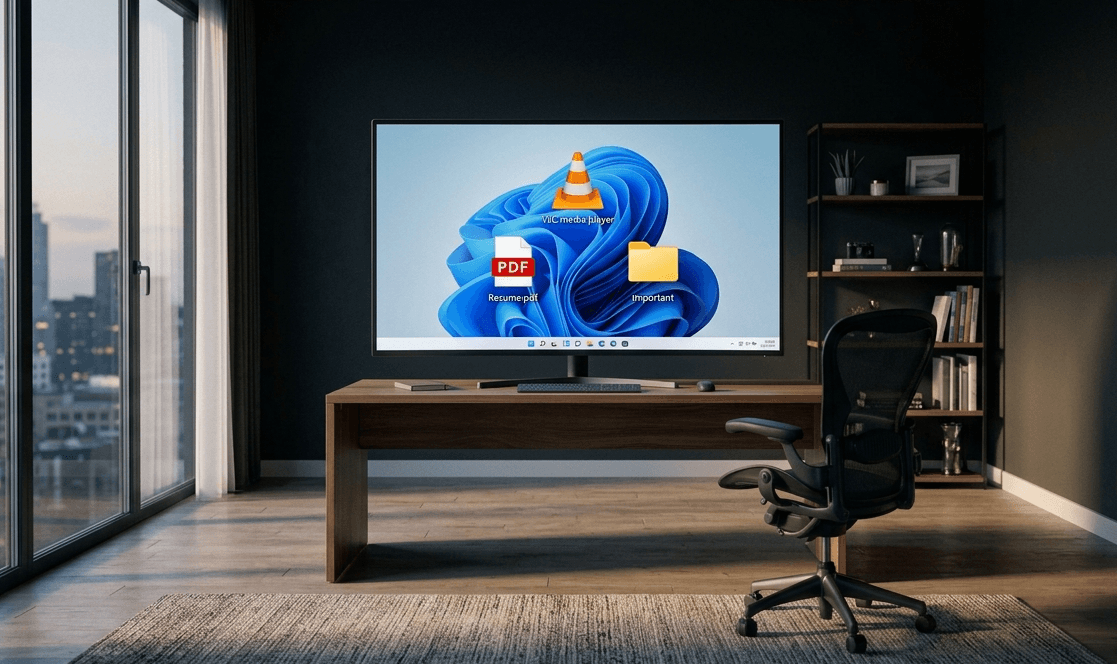
Per aprire il menu Start:
- Fai clic sul pulsante Windows (angolo inferiore sinistro)
- Oppure premi il tasto
Windowssulla tastiera
Cosa troverai:
- Elenco applicazioni: Tutti i programmi installati
- App fissate: Accessi rapidi alle tue app preferite
- Opzioni di alimentazione: Spegni, riavvia o sospendere il computer
Area di notifiche
L’area di notifiche mostra informazioni importanti:
- Ora e data: Angolo inferiore destro
- Icona Internet: Stato della connessione
- Icona volume: Controllo dell’audio
- Icona batteria: Livello di carica (nei portatili)
Fai clic sull’icona Internet, volume o batteria per vedere opzioni rapide.
Uso di base
Come aprire programmi
Ci sono vari modi per aprire un programma:
Metodo 1: Menu Start
- Fai clic sul pulsante Windows
- Scrivi il nome del programma
- Fai clic sul programma che appare nei risultati
Metodo 2: Icona del desktop
- Individua l’icona del programma sul desktop
- Fai un doppio clic sinistro su di essa
Metodo 3: Barra delle applicazioni
- Fai clic sull’icona del programma nella barra delle applicazioni (se è fissata)
Come chiudere programmi
Metodo 1: Pulsante di chiusura
- Fai clic sulla X che appare nell’angolo superiore destro della finestra
Metodo 2: Scorciatoia da tastiera
- Premi
Alt+F4contemporaneamente
Metodo 3: Barra delle applicazioni
- Fai clic destro sull’icona del programma nella barra delle applicazioni
- Seleziona “Chiudi finestra”
Come passare tra le finestre
Quando hai più programmi aperti, puoi passare da uno all’altro:
Metodo 1: Barra delle applicazioni
- Fai clic sull’icona del programma che vuoi usare nella barra delle applicazioni
Metodo 2: Scorciatoia da tastiera
- Premi
Alt+Tabper vedere le miniature di tutte le finestre aperte - Continua a premere
Tabfino a selezionare la finestra desiderata - Rilascia
Altper passare a quella finestra
Metodo 3: Vista attività (Windows 11)
- Fai clic sull’icona “Visualizza attività” nella barra delle applicazioni
- Seleziona la finestra che vuoi usare
File
Cosa sono i file e le cartelle
-
File: Sono documenti, foto, video o qualsiasi tipo di informazione salvata sul computer. Ogni file ha un nome e un tipo (documento, immagine, ecc.).
-
Cartelle: Sono come “scatole” dove organizzi i file. Puoi mettere cartelle dentro altre cartelle per mantenere tutto in ordine.
Esempio: Immagina un archivio fisico:
- L’archivio è il disco duro del computer
- I cassetti sono le cartelle
- I fogli dentro i cassetti sono i file
Esplora file
Esplora file è il programma che usi per visualizzare e gestire i tuoi file e cartelle.
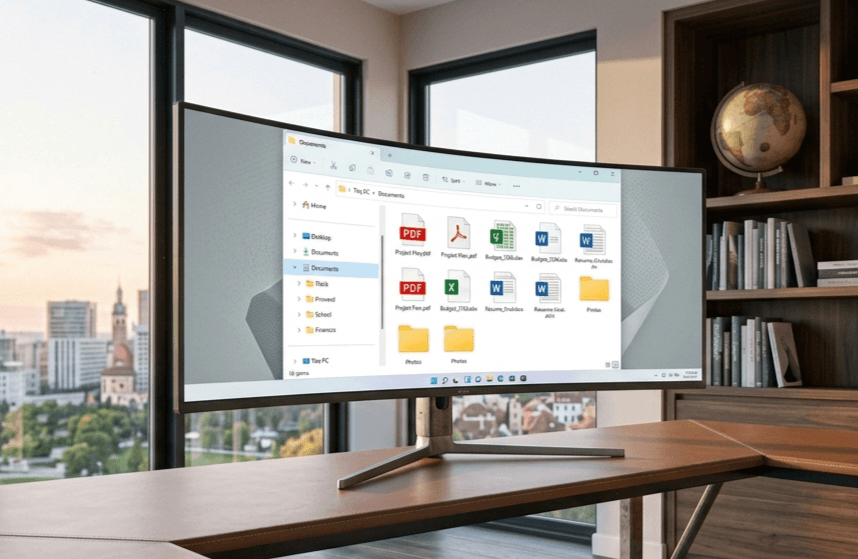
Per aprire Esplora file:
- Fai clic sull’icona della cartella gialla nella barra delle applicazioni
- Oppure premi il tasto
Windows+E
Sezioni principali:
- Accesso rapido: Mostra file e cartelle recenti
- Questo PC: Mostra i dischi fissi e le unità
- Pannello sinistro: Navigazione rapida tra le cartelle principali
Creare cartelle
- Apri Esplora file
- Naviga alla posizione dove vuoi creare la cartella
- Fai clic destro in uno spazio vuoto
- Seleziona Nuovo → Cartella
- Scrivi un nome per la cartella
- Premi
Invio
Copiare file
- Fai clic destro sul file che vuoi copiare
- Seleziona Copia
- Naviga alla cartella dove vuoi incollarlo
- Fai clic destro in uno spazio vuoto
- Seleziona Incolla
Scorciatoia da tastiera: Ctrl + C per copiare, Ctrl + V per incollare
Spostare file
- Fai clic destro sul file che vuoi spostare
- Seleziona Taglia
- Naviga alla cartella di destinazione
- Fai clic destro in uno spazio vuoto
- Seleziona Incolla
Scorciatoia da tastiera: Ctrl + X per tagliare, Ctrl + V per incollare
Differenza tra copiare e spostare:
- Copiare: Il file rimane nell’origine e viene creata una copia nella destinazione
- Spostare: Il file viene rimosso dall’origine e appare solo nella destinazione
Eliminare file
- Fai clic destro sul file
- Seleziona Elimina
- Il file viene inviato al Cestino
Scorciatoia da tastiera: Seleziona il file e premi il tasto Canc
Nota: I file eliminati non vengono cancellati permanentemente subito. Vengono conservati nel Cestino per un periodo di tempo.
Ripristinare file dal cestino
- Fai doppio clic sull’icona del Cestino sul desktop
- Individua il file che vuoi ripristinare
- Fai clic destro su di esso
- Seleziona Ripristina
- Il file tornerà alla sua posizione originale
Ricerca
Cercare file
- Apri Esplora file
- Fai clic sulla barra di ricerca (angolo superiore destro)
- Scrivi il nome del file o una parola chiave
- I risultati appariranno automaticamente
Suggerimento: Puoi cercare per nome, tipo di file o contenuto.
Cercare applicazioni
- Fai clic sul menu Start
- Scrivi il nome dell’applicazione
- I risultati appariranno in tempo reale
- Fai clic sull’applicazione che stai cercando
In Windows 11: Puoi anche usare la barra di ricerca nella barra delle applicazioni.
Internet
Connettersi a Internet
Connessione Wi-Fi (wireless):
- Fai clic sull’icona Internet nell’area di notifiche
- Seleziona la rete Wi-Fi che vuoi usare
- Fai clic su Connetti
- Scrivi la password se necessario
- Fai clic su Avanti
Connessione cablata (ethernet):
- Collega il cavo di rete al computer e al router
- La connessione si stabilirà automaticamente
Aprire un browser
Un browser è il programma che usi per navigare su Internet. I più comuni sono:
- Microsoft Edge: Viene preinstallato su Windows
- Google Chrome: Si può scaricare e installare
- Mozilla Firefox: Un’altra opzione popolare
Per aprire Microsoft Edge:
- Fai clic sull’icona di Edge nella barra delle applicazioni o sul desktop
- Scrivi l’indirizzo di un sito web nella barra superiore
- Premi
Invioper accedere
Scaricare file in modo sicuro
- Assicurati che il sito web sia affidabile
- Fai clic sul link di download
- Seleziona la posizione dove salvare il file
- Fai clic su Salva
- Attendi che il download sia completato
Suggerimenti di sicurezza:
- Non scaricare file da siti sconosciuti
- Verifica che l’indirizzo web inizi con
https:// - Usa Microsoft Defender (incluso in Windows) per scansionare i file scaricati
Configurazione
Configurazione di Windows
La Configurazione è dove personalizzi il tuo computer.
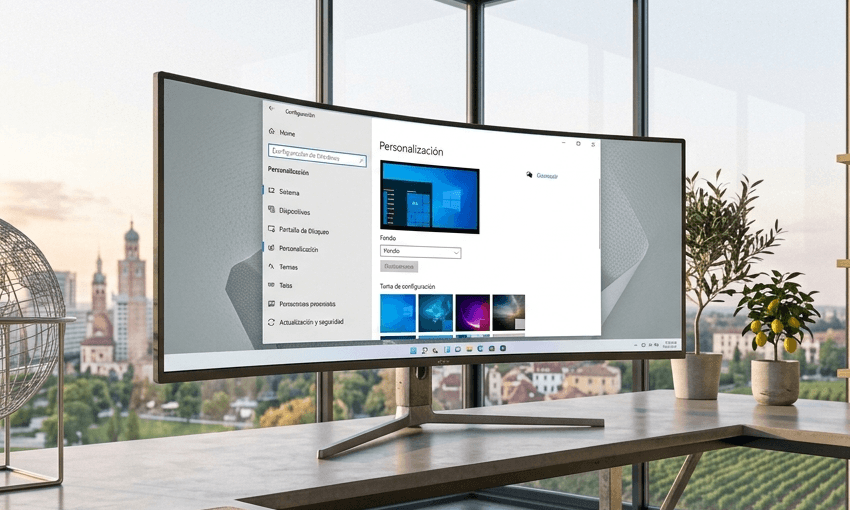
Per aprire Configurazione:
- Fai clic sul menu Start
- Seleziona l’icona di Configurazione (ingranaggio)
- Oppure premi
Windows+I
Cambiare lo sfondo del desktop
- Apri Configurazione
- Vai a Personalizzazione
- Seleziona Sfondo
- Scegli un’immagine tra quelle disponibili o fai clic su Sfoglia per usarne una tua
- L’immagine si applicherà automaticamente
Cambiare la lingua
- Apri Configurazione
- Vai a Ora e lingua
- Seleziona Lingua e regione
- Fai clic su Aggiungi lingua
- Cerca e seleziona la lingua che vuoi installare
- Fai clic su Avanti e segui le istruzioni
Cambiare la risoluzione dello schermo
- Apri Configurazione
- Vai a Sistema
- Seleziona Schermo
- Cerca l’opzione Risoluzione dello schermo
- Seleziona la risoluzione consigliata (normalmente la più alta con il segno di raccomandazione)
Applicazioni
Installare applicazioni
Da Microsoft Store:
- Apri Microsoft Store dal menu Start
- Cerca l’applicazione che vuoi
- Fai clic su Ottieni o Installa
- Attendi che venga scaricata e installata
Da Internet:
- Apri un browser web
- Cerca il sito ufficiale dell’applicazione
- Fai clic su Download
- Apri il file scaricato
- Segui le istruzioni di installazione
Disinstallare applicazioni
- Apri Configurazione
- Vai a Applicazioni
- Seleziona Applicazioni installate
- Cerca l’applicazione che vuoi rimuovere
- Fai clic sui tre punti (···) accanto ad essa
- Seleziona Disinstalla
- Conferma l’azione
Microsoft Store
Microsoft Store è il negozio ufficiale di applicazioni per Windows. Offre:
- Applicazioni gratuite e a pagamento
- Giochi
- Film e serie TV
- Estensioni per il browser
Vantaggi di usare Microsoft Store:
- Tutte le applicazioni sono verificate da Microsoft
- Si aggiornano automaticamente
- Sono sicure da scaricare
Aggiornamenti
Windows Update
Windows Update è il servizio che mantiene il tuo sistema operativo aggiornato con le ultime migliorie di sicurezza e funzionalità.
Per verificare gli aggiornamenti:
- Apri Configurazione
- Vai a Windows Update (Windows 11) o Aggiornamento e sicurezza (Windows 10)
- Fai clic su Verifica aggiornamenti
- Se ci sono aggiornamenti disponibili, installali
Mantenere Windows aggiornato
Suggerimenti:
- Attiva gli aggiornamenti automatici
- Riavvia il computer quando richiesto
- Non spegnere il computer durante un aggiornamento
- Mantenere il computer connesso a Internet regolarmente
Sicurezza
Microsoft Defender
Microsoft Defender è l’antivirus gratuito incluso in Windows. Protegge il tuo computer da virus, malware e altre minacce.
Per usare Microsoft Defender:
- Apri Configurazione
- Vai a Privacy e sicurezza → Sicurezza di Windows (Windows 11)
- Oppure Aggiornamento e sicurezza → Sicurezza di Windows (Windows 10)
- Seleziona Protezione da virus e minacce
- Fai clic su Analisi rapida o Analisi completa
Password sicure
- Usa password con almeno 12 caratteri
- Combina lettere maiuscole, minuscole, numeri e simboli
- Non usare dati personali (nome, data di nascita)
- Usa password diverse per ogni servizio
- Considera di usare un gestore di password
Evitare virus e truffe
- Non fare clic su link di email o messaggi sospetti
- Non scaricare file da fonti sconosciute
- Mantieni Windows e l’antivirus aggiornati
- Non condividere informazioni personali su siti web non sicuri
- Se qualcosa sembra troppo bello per essere vero, probabilmente è una truffa
Consigli per iniziare a usare Windows con fiducia
- Pratica ogni giorno: Dedicai qualche minuto al giorno a esplorare il computer
- Non aver paura di sbagliare: Se qualcosa va storto, puoi sempre chiudere, annullare o riavviare
- Impara le scorciatoie da tastiera di base:
Ctrl+C: CopiaCtrl+V: IncollaCtrl+Z: AnnullaAlt+F4: Chiudi programmaWindows: Apri menu Start
- Chiedi aiuto: Se ti perdi, cerca su Internet o chiedi a qualcuno di fiducia
- Organizza i tuoi file: Crea cartelle per mantenere tutto in ordine fin dall’inizio
- Mantieni il sistema aggiornato: Gli aggiornamenti migliorano sicurezza e prestazioni
Domande frequenti (FAQ)
Windows 10 o Windows 11, quale è meglio per i principianti?
Entrambi sono adatti ai principianti. Windows 11 ha un design più moderno, ma Windows 10 rimane funzionale e sicuro. Se il tuo computer soddisfa i requisiti di Windows 11, è una buona opzione.
Come faccio a sapere che versione di Windows ho?
- Apri Configurazione
- Vai a Sistema → Informazioni (Windows 11) o Sistema → Informazioni sul sistema (Windows 10)
- Cerca “Specifiche di Windows”
È necessario installare un antivirus?
Windows include già Microsoft Defender, un antivirus efficace per l’uso domestico abituale. Non è strettamente necessario installarne un altro, ma puoi farlo se lo preferisci.
Come posso ripristinare un file che ho eliminato per errore?
Vai al Cestino sul desktop, cerca il file e fai clic destro → Ripristina. Se il cestino è vuoto, il file è stato eliminato permanentemente.
Perché il mio computer è lento?
Le cause più comuni sono:
- Troppi programmi aperti contemporaneamente
- Mancanza di spazio sul disco fisso
- Mancanza di aggiornamenti
- Programmi non necessari all’avvio
Soluzioni:
- Chiudi i programmi che non stai usando
- Libera spazio eliminando file non necessari
- Aggiorna Windows
- Disinstalla le applicazioni che non utilizzi
Riepilogo finale
In questo tutorial hai imparato i concetti fondamentali di Windows 10 e Windows 11:
- Desktop e barra delle applicazioni: Gli elementi principali dello schermo
- Menu Start: Il punto di partenza per accedere a tutto
- File e cartelle: Come organizzare e gestire le tue informazioni
- Programmi: Come aprire e chiudere le applicazioni
- Internet: Come connetterti e scaricare file in modo sicuro
- Configurazione: Come personalizzare il tuo computer
- Aggiornamenti: Come mantenere Windows aggiornato
- Sicurezza: Come proteggerti dalle minacce
Ricorda: il modo migliore per imparare è praticare. Non aver paura di esplorare il tuo computer e provare nuove cose. Con il tempo, acquisirai fiducia e potrai sfruttare al massimo tutte le possibilità che Windows offre.
Ultimo aggiornamento: 13 luglio 2026
Articoli correlati
Manuale di avviamento all'informatica: La tecnologia senza paura
Guida pratica, visiva e da zero per dominare il tuo computer. Impara a identificare ogni parte, connessione e concetto essenziale senza complicazioni.
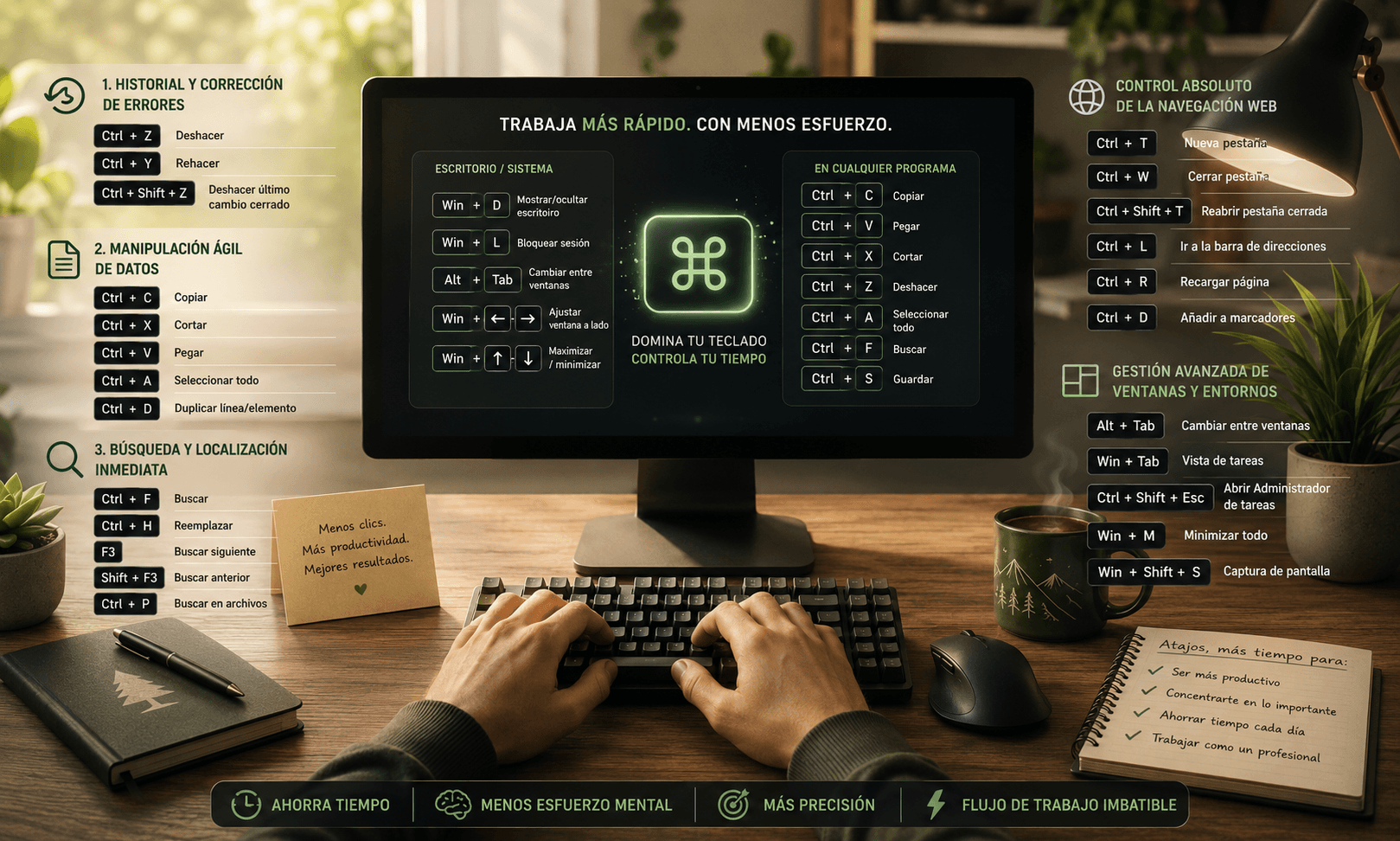
Scorciatoie da tastiera che ti salveranno la vita (e perché dovresti già usarle)
Lascia da parte il mouse. Scopri i comandi essenziali che ottimizzeranno il tuo flusso di lavoro quotidiano, proteggeranno la tua salute digitale e miglioreranno la tua autonomia tecnologica.
Il computer va lento: come risolverlo senza paura di rompere nulla
Il tuo PC impiega più tempo ad avviarsi di quanto ne impieghi tu a bere un caffè? Non serve comprarne uno nuovo. Impara a pulirlo, disinstallare ciò che serve e farlo tornare come nuovo.

Commenti